แสดงบทความที่มีป้ายกำกับ ไฟล์เสียง แสดงบทความทั้งหมด

วันจันทร์ที่ 22 ตุลาคม พ.ศ. 2561

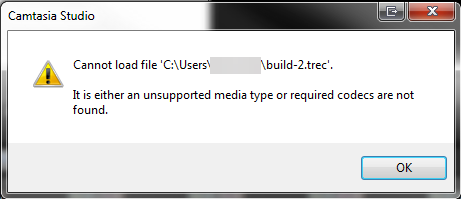
Cannot load file ปัญหาใน Camtasia Studio

- 0 ความคิดเห็น

ปัญหา Camtasia  studio  แจ้งว่า It is either an unsupported media type or required codecs are not found

ใครใช้โปรแกรมตัดต่อวีดีโอ Camtasia studio ที่แจ้งว่า Cannot load file แสดงว่า ไฟล์มัลติมีเดียที่คุณ import เข้าไปใช้ใน Camtasia นั้นไม่ สนับสนุน (support ) การใช้งานใน Camtasia 

ซึ่งไฟล์มัลติมีเดียที่สนับสนุนทั้งวีดีโอ กับไฟล์เสียง รวมทั้งภาพถ่าย ที่สามารถใช้งานร่วมกับ Camtasia อยู่ในรูปแบบนี้

  • MP4 (AVC/h.264 codecs required, 30 frames per second or less)
  • MTS and M2TS files (version 8.4 and later).  The AC-3 Filter is required if you are running Windows 8 or Windows 7. For more information, see this article.
  • AVI
  • WMV
  • MPEG-1
  • MP3
  • WAV
  • WMA
  • MOV H.264 and PNG MOV codecs are supported. For more information, see this article.
  • M4A
  • BMP
  • [Continue reading...]

    วันพุธที่ 19 ตุลาคม พ.ศ. 2559

    video และ mp3 ไม่แสดงผลใน 3dpageflip

    - 0 ความคิดเห็น

    เป็นที่รู้กันดีว่า  โปรแกรม 3DPAGEFLIP นั้นเป็นโปรแกรมที่ได้รับความนิยม สำหรับนำมาสร้างเป็นหนังสืออีบุ๊ค   เพราะมีวิธีใช้งานง่าย และมีลูกเล่นต่างๆ ทำให้เอกสารอีบุ๊คของคุณ น่าเปิดน่าอ่าน   แต่สำหรับมือใหม่  อาจเจอปัญหาบ้าง   วันนี้ นำวิธีการแก้ปัญหา  ที่ไม่สามารถแสดงผล  วีดีโอหรือไฟล์เสียง  ใน 3dpageflip มาร่วมแชร์ค่ะ

    แกัปัญหาวีดีโอและเสียงไม่แสดงผลใน 3dpagflip

    ใครเจอปัญหาดังกล่าว ไม่ต้องกลุ้มค่ะ   เพียงแต่คุณ ลดขนาดของวีดีโอนั้น ๆ  ให้เล็ก และตั้งชื่อไฟล์วีดีโอหรือไฟล์เสียง  เป็นภาษาอังกฤษ   เพียงเท่านี้ไฟล์เสียงและวีดีโอของคุณจะถูกโหลดขึ้นมาแสดงผลในหน้าต่างของ  โปรแกรม 3dpagflip แน่นอนค่ะ   เพราะไฟล์ขนาดใหญ่ ๆ นั้น มักจะมีปัญหาในการแสดงผล  คุณอาจใช้โปรแกรม format factory หรือโปรแกรม vlc media player  ในการแปลงหรือลดขนาดไฟล์ ให้เหมาะสมกับการทำงานได้ค่ะ

    ลิงค์ที่เกี่ยวข้อง

    แก้ปัญหาโปรแกรมสร้าง ebook flipalbum

    โปรแกรมสร้าง E-BOOK แบบ 3D ขั้นเทพ

    สร้างงานนำเสนอด้วยโปรแกรม FlipAlbum Pro 7.0

    ปัญหา This key is already associated with an element of this collection ใน Desktop Author

    แปลงไฟล์วีดีโอจาก Youtube เป็นไฟล์เสียง mp3 ด้วย Freeware Format factory - มือใหม่หัดใช้เน็ต

    [Continue reading...]

    วันจันทร์ที่ 9 พฤษภาคม พ.ศ. 2559

    App ฟรีบันทึก SoundCloud และ Youtube เป็น mp3

    - 0 ความคิดเห็น

    App ฟรีน่าใช้ชื่อว่า peggo เป็น App ฟรีที่ทำให้ผู้ใช้สามารถ Record คือบันทึกวีดีโอจาก Youtube เป็น mp3 และ บันทึกไฟล์เสียงจาก  เวบไซต์ Soundcloud ซึ่งเป็นเวบไซต์แชร์ไฟล์เสียงขนาดใหญ๋ ที่คนทั่วโลกนิยมใช้งานเป็น mp3 ได้แบบง่ายๆ ด้วยอุปกรณ์สมาร์ทโฟนหรือแทบเลตที่เป็นระบบปฏิบัติการ Android

    บันทึก mp3 จาก Soundcloud และ Youtube

    เพียงค้นหาไฟล์ที่ต้องการแล้วนำ url มาวางใน app ก็จะสามารถบันทึกไฟล์เสียงและไฟล์วีดีโอนั้นๆ เป็น ไฟล์เสียง mp3 ได้ 

    app บน Smartphone ดาวน์โหลด soundcloud

    วิธีการใช้งานก็ไม่ยาก สามารถเลือกแชร์และใช้งานผ่าน peggo นั้นได้ทันที  ศึกษารายละเอียดเพิ่มเติมจาก วีดีโอด้านล่างนี้ ได้เลยค่ะ 

    [Continue reading...]

    วันอังคารที่ 4 สิงหาคม พ.ศ. 2558

    subtitle อ่านไม่ได้หลังจากฝังด้วย Format Factory

    - 0 ความคิดเห็น

    โปรแกรม Format Factory เป็นฟรีแวร์ที่มีความสามารถในการฝัง subtitle หรือคำบรรยายใต้วีดีโอ ได้ด้วย ซึ่งก็มีวิธีการไม่ยากนัก  แต่ว่า  หากคุณไม่ทราบวิธีการตั้งค่า คุณอาจได้ผลลัพธ์ของวีดีโอที่มี subtile อ่านไม่ได้เป็นฟ้อนท์ภาษาต่างด้าวก็เป็นได้ แก้ปัญหาฝังซับแล้วเป็นอักษรสี่เหลี่ยม

    วิธีการจัดการกับปัญหาแบบนี้  ก็เพียงแต่ไปตั้งค่าภาษา ให้เป็นภาษาของ subtitle นั้นๆ เช่น


    แก้ปัญหาฝังซับแล้วเป็นอักษรสี่เหลี่ยม

    หาก Subtitle เป็นภาษาไทย  ก็ไปเปลี่ยน Ansi  code –page  เป็นภาษาไทย  เพียงเท่านี้ ฟอนท์ใน subtitle คุณก็จะอ่านได้ ไม่เพี้ยนแล้วค่ะ

    [Continue reading...]

    วันเสาร์ที่ 7 มีนาคม พ.ศ. 2558

    การแยกไฟล์เสียงออกจาก Youtube ในช่วงเวลาที่ต้องการ

    - 1 ความคิดเห็น

    ไปเจอคลิปในการแสดงธรรมที่น่าสนใจ  จึงคิดอยากนำมาทำเป็นไฟล์เสียง เก็บไว้ใน smartphone ของตน  แล้วก็เลือกเอาเฉพาะช่วงเวลาที่ต้องการ   เพราะว่าคลิปนี้มันยาวมาก  เลยอยากเลือกเก็บท่อนที่ตนสนใจ  ซึ่งวิธีนี้ใครอาจใช้ในการทำริงโทนให้กับมือถือของตน  โดยเลือกแยกไฟล์เสียงออกจากคลิปใน ยูทูปเฉพาะท่อนฮุกที่ตนต้องการก็ได้    ซึ่งวิธีในการแยกไฟล์เสียงออกจาก Youtube แบบนี้ดิฉันไม่ใช้ software ใด ๆ เพียงใช้เวบไซต์ฟรีที่ให้บริการง่ายๆ ค่ะ

    เวบไซต์แห่งนี้ให้คุณสามารถเลือกช่วงเวลาวีดีโอที่ต้องการแยกไฟล์เสียง เป็นรูปแบบอื่นๆ เช่น เป็นไฟล์เสียงในรูปแบบ ( Format) mp3,m4a,aac หรือวีดีโอในรูปแบบ mp4,3gp,avi,และ mov ค่ะ   เทคนิคนี้ใช้บริการเวบไซต์ออนไลน์ YouTube Video Converter and Download - ClipConverter.cc
    ดาวน์โหลดวีดีโอเฉพาะบางช่วง
    ขั้นตอนในการแยกไฟล์เสียงออกจากวีดีโอใน Youtube โดยเลือกเฉพาะช่วงที่ต้องการมีวิธีการดังนี้ค่ะ


    1. คัดลอก url ของวีดีโอซึ่งอาจนำมาจาก Youtube หรือแหล่งแชร์ไฟล์วีดีโอ มาวางที่ Media url  to download : ต่อจากนั้นคลิ๊กที่ Continue

    image
    2.ใส่ชื่อ File  Name ตั้งชื่อว่าอะไรก็ได้ตามที่ต้องการ 
    3. ที่เมนู Conversion format : คลิ๊กเลือกรูปแบบที่ต้องการ  อาจเลือกเป็นไฟล์เสียง mp3,m4a,aac ตามต้องการ
    how to download video spcific time
    4.ต่อจากนั้นจะปรากฏเมนู Conversion Options ปรากฏขึ้นมา  เพื่อที่จะเลือกดาวน์โหลดเฉพาะช่วงเวลาที่ต้องการให้ติ๊กที่ Start of video และ End of Video เพื่อกำหนดเวลา
    convert video on specific time
    5. ต่อจากนั้นระบุช่วงเวลาเริ่มต้นที่ต้องการดาวน์โหลด (start of video) และ จุดสิ้นสุดของวีดีโอ ( End of video )
    6 คลิ๊ก Start เพื่อเริ่มทำการแยกไฟล์เสียงออกจากวีดีโอ
    convert video on specific time
    7.รอจนกระทั่งกระบวนการเสร็จสิ้น  จะปรากฏข้อความให้ดาวน์โหลด  คลิ๊กที่ ปุ่ม Download เพื่อทำการดาวน์โหลดวีดีโอในช่วงที่ต้องการ  อ้อ !! ก่อนดาวน์โหลดให้ติ๊กเอาเครื่องหมายถูกหน้า Download with accelerator and get recommendation offers ออกด้วยนะคะ ไม่เช่นนั้นมันจะดาวน์โหลดไฟล์วีดีโอของคุณมาเป็นไฟล์ exe แล้วต้องมาติดตั้งตัวช่วยดาวน์โหลดและดาวน์โหลดอีกรอบ 
    เสร็จแล้วค่ะ เพียงแค่นี้คุณก็จะได้ไฟล์เสียงจากวีดีโอใน Youtube เฉพาะช่วงที่ต้องการได้แบบแสนง่าย โดยไม่ต้องใช้ software ใด ๆ ได้ค่ะ


    [Continue reading...]

    วันเสาร์ที่ 24 มกราคม พ.ศ. 2558

    โหลด Mp3 จาก Youtube แบบแสนง่ายบน Google Chrome

    - 0 ความคิดเห็น

    วันนี้นำเทคนิคแสนง่ายในการดาวน์โหลดวีดีโอจาก Youtube มาเป็น mp3 โดยที่ไม่ต้องใช้โปรแกรมแปลงไฟล์  ไม่ต้องใช้โปรแกรมช่วยโหลดตัวใด มาเพิ่มเติม นอกจากเวบบราวเซอร์ Google Chrome ค่ะ  รับรองว่าเพียงคลิ๊กเดียว คุณ ๆ ก็จะได้ไฟล์เสียง mp3 จากวีดีโอใน Youtube เรียบร้อยแล้วค่ะ


    image


    เพียงติดตั้ง Extension ที่มีชื่อว่า Youtube-mp3 บนเวบบราวเซอร์ Google Chrome ก็จะมีไคอนเล็ก ๆ ดูด้านล่างของ Youtube ให้คุณคลิ๊ก Download mp3 ได้ทันทีจาก Youtube สำหรับวิธีการดาวน์โหลดและใช้งาน ศึกษาได้จากวีดีโอด้านล่างนี้เลยค่ะ 

    [Continue reading...]

    วันพฤหัสบดีที่ 7 สิงหาคม พ.ศ. 2557

    โปรแกรมแปลงไฟล์ midi เป็น wav หรือ wma

    - 0 ความคิดเห็น

    วันนี้ขอนำเสนอวิธีการแปลงไฟล์ midi เป็น wav และ wma ด้วยฟรีแวร์ JetAudio ค่ะ เพราะเป็นฟรีแวร์ที่ใช้งานง่าย และนอกจากสามารถแปลงไฟล์ midi ได้ ยังเบิร์นไฟล์เสียง rip เพลงจากแผ่นซีดี และเป็นโปรแกรมเปิดไฟล์เสียงได้เกือบทุกประเภทเลยทีเดียว  สำหรับวิธีการแปลงไฟล์ midi เป็น wav หรือ wma มีขั้นตอนง่ายๆ ดังนี้ค่ะ

    ดาวน์โหลดโปรแกรมและติดตั้ง ฟรีได้ที่ โปรแกรมเปิดและแปลงไฟล์ Midi

    แปลงไฟล์ midi เป็น wav หรือ wma

                           ภาพที่ 1 หน้าต่างโปรแกรม JetAudio

    1. เปิดโปรแกรมขึ้นมา คลิ๊กไปที่ Convert ดังภาพ ที่ 1


    แปลงไฟล์ midi เป็น wav หรือ wma

    2.  เลือก Add   Files    เลือกไฟล์ที่เราต้องการแปลง  ไฟล์ midi ที่ต้องการนำมาแปลง


    แปลงไฟล์ midi เป็น wav หรือ wma

    3. Target  ระบุเป้าหมายจะให้เก็บไฟล์ที่แปลงไว้ที่ใด

    4. Format output   กำหนดว่าจะให้แปลงเป็นไฟล์นามสกุลwav  หรือ wmaแปลงไฟล์ midi เป็น wav หรือ wma

    จากนั้นคลิ๊ก  แปลงไฟล์เพลงที่เลือก  โดยการคลิ๊ก ปุ่ม start 
    เรียบร้อยค่ะ  ไฟล์ midi ที่ได้ก็จะมีนามสกุลเป็น wav  ซึ่งสามารถเขียนใส่แผ่นได้นำไปเล่นตามเครื่องเล่นเสียงได้  

    [Continue reading...]

    วันพุธที่ 27 พฤศจิกายน พ.ศ. 2556

    การใช้งานโปรแกรม Format factory เปลี่ยนชื่อไฟล์มัลติมีเดีย

    - 0 ความคิดเห็น

    วันนี้ขอนำเสนอ การใช้งานโปรแกรม Format factory ในการ เปลี่ยนชื่อไฟล์วีดีโอ ไฟล์เสียง รวมถึงไฟล์รูปภาพ แบบง่ายๆ และสามารถเปลี่ยนชื่อไฟล์ได้จำนวนมาก  สามารถเพิ่มโฟลเดอร์ที่ต้องการเปลี่ยนได้ทันที

    สำหรับขั้นตอนในการใช้งานโปรแกรม Format factory ในการเปลี่ยนชือ่ไฟล์วีดีโอ ไฟล์เสียงและไฟล์รูปภาพทั้งโฟลเดอร์แบบง่ายๆ มีขั้นตอนดังนี้โปรแกรมฟรีแวร์ Format factory


                       รูปที่ 1 เมนูหลักเปลี่ยนชื่อในโปรแกรม Format Factory

    1. หลังการดาวน์โหลดและติดตั้งโปรแกรม Format factory เปิดโปรแกรมขึ้นมา เลือก เมนูขั้นสูง ต่อด้วย การเปลี่ยนชื่อ ดังภาพที่ 1

    ฟรีแวร์เปลี่ยนชื่อไฟล์วีดีโอ

                      รูปที่  2 เลือกประเภทของไฟล์ที่ต้องการนำมาเปลี่ยนชื่อ

    2. ต่อจากนั้นเพิ่มโฟลเดอร์ที่ต้องการเปลี่ยนชื่อคราวละมาก ๆ  ซึ่งในโฟลเดอร์สามารถมีไฟล์หลายๆ รุปแบบได้   แต่หากเรากำหนด รูปแบบของไฟล์ที่ต้องการเปลี่ยน โปรแกรมก็จะเปลี่ยนเฉพาะไฟล์รูปแบบนั้น ๆ

    3.เลือกรูปแบบของไฟล์ที่ต้องการเปลียน  หากเลือกรูปภาพ ในโฟลเดอร์ที่เลือก ก็จะเปลี่ยนเฉพาะไฟล์ที่เป็นรูปภาพให้

    ฟรีแวร์เปลี่ยนชื่อไฟล์รูปภาพคราวละะมาก ๆ

                                      รูปที่ 3  กำหนดรุปแบบของชื่อไฟล์ที่ต้องการ

    4. กำหนดรูปแบบของชื่อไฟล์  อาจมีการเรียงลำดับชื่อไฟล์ ซึ่งสามารถกำหนดได้ตามแต่ต้องการ เช่น กำหนดตามวันที่ และเลขลำดับที่   การแสดงชื่อไฟล์ที่เลือก จะมีรุปแบบให้ดูอยู่ด้านข้าง ๆ หรือหากไม่ชอบใจสามารถกำหนดรูปแบบ (Format ) ได้ตามชอบ ทั้ง Date,time,number,delimiter ได้

    เปลี่ยนชื่อไฟล์คราวละมาก ๆ

                                          รุปที่ 4 ผลการเปลี่ยนชื่อไฟล์รูปภาพในโฟลเดอร์

    5. หลังการตั้งค่าชื่อของไฟล์ที่ต้องการเปลี่ยนทั้งโฟลเดอร์เสร็จสิ้น คลิ๊ก เปลืยนชื่อ เพื่อทำการเปลื่ยนชื่อไฟล์ได้แล้วค่ะ

    หลังจากแปลงเสร็จสิ้นจะมีหน้าต่างแสดงสถานะ การแปลงไฟล์  จะเห็นได้ว่าโปรแกรมสามารถเลือกแปลงไฟล์จากที่กำหนดได้ให้ง่ายได้ทั้งโฟลเดอร์ ดังภาพที่  4

    [Continue reading...]

    วันศุกร์ที่ 8 พฤศจิกายน พ.ศ. 2556

    วิธีง่ายๆ ไรท์เสียงเพลงลงแผ่นด้วย Free Audio Burner

    - 0 ความคิดเห็น

    โปรแกรมที่ช่วยในการ burn เสียงเพลงมีหลายโปรแกรม แต่วันนี้ขอนำเสนอโปรแกรมฟรี Free Audio Buner ซึ่งเป็นโปรแกรมในโปรแกรมใหญ่ อย่าง DVDVideosoft ซึ่งเป็นโปรแกรมที่ช่วย ดาวน์โหลดพร้อม แปลงไฟล์  ตัดไฟล์เสียง  และยังสามารถไรท์เพลงลงแผ่นได้แบบง่ายๆ


    โปรแกรมฟรีเขียนไฟล์เสียงลงแผ่นซีดี

                                       ภาพที่ 1 ไอคอนฟรีแวร์ DVDVideosoft

    สำหรับวิธีการไรท์เสียงเพลงลงแผ่นที่ว่าไม่ยาก มีขั้นตอนง่ายๆ ดังนี้ค่ะ


    1.  ทำการดาวน์โหลดและติดตั้งโปรแกรม DVDVideosoft 

    2.  เปิดโปรแกรม DVDVideosoft  ด้วยการ คลิ๊กที่ไอคอน  โปรแกรม ดังภาพที่ 1

    วิธีเขียนไฟล์เพลงลงแผ่นซีดี

    3. เปิดโปรแกรม Free Audio cd burner ด้วยการคลิ๊กที่ไอคอน Free Audio CD Burner ดังภาพที่  2

    วิธี burn audio file ลง cd

                                    รูปที่ 3 หน้าต่างการเลือกเขียนไฟล์เสียงลงแผ่น

    3. เมื่อหน้าต่าง การไรท์แผ่น เปิดขึ้น ให้เพิ่มไฟล์เพลงทีี่ต้องการไรท์ลงแผ่น  ด้วยการคลิ๊กที่ add files เพื่อเพิ่มไฟล์ที่ต้องการไรท์

    โปรแกรมฟรี burn ไฟล์เสียงลงแผ่น

                                           รูปที่  4 เลือกไฟล์เสียงที่ต้องการ Burn ลงแผ่น CD

    4. เลือกไฟล์เพลงที่ต้องการไรท์ ซึ่งสามารถเลือกได้หลายไฟล์ตามต้องการ หลังจากนั้น คลิ๊ก Open ดังรูปที่ 4

    โปรแกรมฟรี burn ไฟล์เสียง


                                               รูปที่ 5 ตั้งค่าเครื่องอ่าน CD

    5. ใส่แผ่น cd เปล่า ลงไปในเครื่อง  หากมีเครื่องอ่านหลายตัว คลิ๊กเลือก Drive ที่ใช้เขียนลงแผ่น  ต่อจากนั้นคลิ๊ก Burn

    6. รอจนกระทั่งกระบวนการไรท์ เสร็จสิ้น ก็จะได้แผ่น cd เพลงไปเปิดฟังแล้วค่ะ

    [Continue reading...]

    วันอาทิตย์ที่ 13 ตุลาคม พ.ศ. 2556

    แก้ปัญหา error ในการรวมไฟล์ mp3 ใน Nero wave editor

    - 1 ความคิดเห็น

    โปรแกรมจำพวกรวมไฟล์เสียง mp3 หลายคนใช้ Nero wave editor ซึ่งหากอยากลองใช้ของฟรี ขอแนะนำโปรแกรม   Format factory 

    เริ่มทำการรวมเสียงเพลงเป็นไฟล์เดียว


    มีอีเมล์ส่งมาถามจากเพื่อนที่แวะอ่านบทความในเวบบล็อกว่า เหตุใด  ตอนที่รวมไฟล์เสียง mp3 เข้าด้วยกัน ด้วยโปรแกรม Nero wave editor มันจึงแจ้งข้อความว่า รุปแบบการสุ่มของคลิปบอร์ดไม่ตรงกับรุปแบบการสุ่มของข้อมูล”   ต่อจากนั้นก็ไม่สามารถใช้งาน รวมไฟล์เสียง mp3 เข้าด้วยกันได้


    ต่อไฟล์เสียงด้วย nero

    สำหรับปัญหาข้อความแจ้ง error ดังกล่าว มีวิธีการแก้ไขง่าย ๆ ด้วยการลบไฟล์ชั่วคราว ( Temporary files ) ในเครื่องคอมพิวเตอร์ออกซะ  เมื่อ Restart เครื่องคอมพิวเตอร์กลับมา ก็จะสามารถใช้งานได้เป็นปกติค่ะ 


    การลบ Temporary Files

    สำหรับวิธีการ การลบ Temporary Files ใน Windows 7 มีวิธีการง่ายๆ สามารถอ่านเพิ่มเติมได้จาก  เพิ่มความเร็วให้ Windows 7 ด้วยการลบ Temporary Files

    [Continue reading...]

    วันเสาร์ที่ 17 สิงหาคม พ.ศ. 2556

    Windows Live writer แจ้ง error XML-RPC service are disabled

    - 0 ความคิดเห็น


    มีโปรแกรม windows Live writer เป็นเครื่องมือสำคัญในการเขียนบทความในบล็อก นอกนั้นก็อาจจะใช้ scribefire ซึ่งเป็น addon ของ firefox บ้าง   ชั่วครั้งชั้วคราว  แต่ที่โปรดสุดก็ windows Live writer นี่หล่ะค่ะ  และแลัววันดีคืนดี  เมื่อทำการประกาศบทความไปยัง wordpress โปรแกรมช่วยเขียนบล็อกตัวโปรด

    XML-RPC  service are disabled  

    ก็เสียงดังเกิด error ขึ้นมาว่า  XML-RPC service are disabled  on this site.An admin user can enable them at …..หลังค้นหาวิธีแก้ไข จึงทำให้ทราบว่า  มันไม่ใช่เรื่องยาก  ปัญหานี้เกิดขึ้นกับเวบบล็อกที่เป็น wordpress เพราะไม่ได้ตั้งค่า remote  Remote publishing เสียก่อน  โดยวิธีตั้งค่า Remote publishing ให้สามารถใช้งาน windows live writer ใน wordpress ได้มีขั้นตอนง่ายๆ ดังนี้ค่ะ


    แก้ปัญหา XML-RPC  service are disabled


    1. Login เข้าไปจัดการที่หน้าต่าง Dashboard ใน wordpress ที่เมนู setting (การตั้งค่า) > writing (การเขียน)

    2. ที่เมนู writting( การเขียน ) เลื่อนมาดูที่ Remote Publishing แล้วติ๊กเครื่องหมายถูกที่ Atom Publishing Protocal และ XML-RPC  ดังภาพ ต่อจากนั้นเลือกบันทึก  เสร็จแล้วก็ทดลอง Publish บทความในเวบบล็อกใหม่อีกรอบค่ะ  รับรองว่ารอบนี้ผ่านฉลุย ยิ้ม

    [Continue reading...]

    วันอาทิตย์ที่ 11 สิงหาคม พ.ศ. 2556

    Software สำหรับลบเสียงนักร้องออกจากเพลง

    - 0 ความคิดเห็น

    การลบเสียงนักร้องออกจากเพลง มีหลายโปรแกรมให้เลือกใช้ แต่ทว่าเท่าที่เคยใช้มา  ก็ไม่เคยมีโปรแกรมไหนตัดเสียงนักร้องได้ 100 เปอร์เซนต์สักที  ขึ้นอยู่กับว่า จะตัดเสียงนักร้องออกได้มากน้อย ตามความสามารถของไฟล์ที่เลือกมาลบเสียงนักร้องออกไป และ software ที่ใช้ วันนี้มี software เหล่านี้มาให้เลือกใช้งานค่ะ


    1. ฟรีแวร์ Format factory ที่สามารถตัดเสียงนักร้องออกจากไฟล์เพลงประเภท .dat ที่เป็นคาราโอเกะได้แบบง่าย ๆ


    ตัดเสียงนักร้องจาก youtube


    อ่านวิธีการใช้งานตัดเสียงนักร้องออกจากคาราโอเกะด้วย format factory ได้ที่  ตัดเสียงนักร้องออกจากวีดีโอใน Youtube


    2. โปรแกรม Adobe auditon โปรแกรมนี้สามารถใช้ตัดเสียงนักร้องอออกจากไฟล์เพลงได้ดีเช่นเดียวกัน


    การตัดเสียงนักร้องจาเพลงด้วย adobe audition


    อ่านข้อมลเพิ่มเติมได้ที่ การตัดเสียงนักร้องออกจากเพลงด้วย Adobe audition 1.5


    3. โปรแกรมตัดเสียงนักร้องออกจากไฟล์เพลงประเภท mp3 ด้วย Nero wave editor การตัดเสียงนักร้องวิธีนี้อาจไม่ได้ 100 เปอร์เซ็นต์ แต่ก็พอใช้ได้เช่นเดียวกัน


    image


    อ่านข้อมูลเพิ่มเติมได้ที่ โปรแกรมที่มีประโยชน์น่าใช้พร้อมวิธีการใช้งาน: ตัดเสียงนักร้องจากเพลงด้วยNero wave editor


    4. โปรแกรม Karatool สำหรับตัดเสียงนักร้องออกจากเพลง


    karaotool3


    อ่านข้อมูลเพิ่มเติมจาก การทำคาราโอเกะจาก jetAudio และ karaoke tool ตอนที่ 2 | แหล่งข้อมูลแห่งการแบ่งปัน

    [Continue reading...]

    แต่งบล็อกด้วยเสียงอ่านในเวบบล็อก Listen now on article

    - 0 ความคิดเห็น

    เปลี่ยนข้อความใน blog เป็นเสียง

    ได้เข้าไปเรียนรู้ภาษาอังกฤษ  ที่เวบบล็อกแห่งหนึ่ง พอเห็น ไอคอน listen now ลองคลิ๊กดู ปรากฏว่าได้ยินเสียงอ่าน บทความในเวบบล็อก เป็นเสียงอ่านบทความทั้งหมด   เห็นแล้วทึ่ง  เป็นนวัตกรรมสำหรับการเรียนรู้บนโลกออนไลน์เลยทีเดียว    เพราะเสียงอ่านเหล่านี้  ทำให้ได้สะดวกมากสำหรับการอ่านบทความในเวบบล็อก     นึกอยากเอามาแปะที่เวบบล็อกภาษาอังกฤษของตน  ทดลองแล้วเห็นใช้ได้ผล นำมาร่วมแชร์ค่ะ   เครื่องมือนี้ใช้ฟรีไม่มีค่าใช้จ่าย  และใช้ได้กับเวบบล็อก blogger,Typepad,  WordPress และ  Overblog. แต่ทว่าเสียงอ่านบทความนี้  มีเฉพาะเสียงที่เป็นภาษาอังกฤษเท่านั้นค่ะ  น่าจะใช้ได้ดีสำหรับเวบบล็อกที่เขียนเกี่ยวกับเรื่องภาษา  อย่างเช่นสอนภาษาอังฤษสำหรับเด็ก ๆ หรือเพื่อนบล็อกเกอร์ท่านใดที่สามารถเขียนบทความเป็นภาษาอังกฤษ  น่าจะช่วยให้บทความน่าสนใจมากขึ้น  

    เปลี่ยนข้อความเป็นเสียงอ่านในบนเวบไซต์

    บริการเครื่องมือแต่งบล็อก ดี ๆ นี้อยู่ที่ เวบไซต์  Odiogo โดยเวบไซต์ให้บริการเปลี่ยนบทความในเวบบล็อกเป็นเสียงอ่าน ทั้งนี้ผู้อ่านยังสามารถรับบทความผ่านทาง feed โดย My Postcast  สามารถสมัครเข้าใช้บริการ ง่าย ๆ โดยเพียงแต่เพิ่ม feed url และ อีเมล์ แล้วคลิ๊ก submit ต่อจากนั้น ก็เปิดอีเมล์คลิ๊ก Link ที่ได้รับจาก อีเมล์เข้าใช้งาน  ส่วนวิธีติดตั้งก็ขึ้นอยู่กับค่ายของเวบบล็อกที่เราสมัครเข้าใช้บริการอยู่ ค่ะ  อ่านรายละเอียดเพิ่มเติมและสมัครเข้าใช้บริการได้ที่  Odiogo

    [Continue reading...]

    วันเสาร์ที่ 10 สิงหาคม พ.ศ. 2556

    โปรแกรมนำภาพสวยมาทำเป็นวีดีโอประกอบเพลงเพราะ ๆ

    - 0 ความคิดเห็น

    โปรแกรมตัวแรกที่นำภาพสวยๆ ของคุณมาทำเป็นวีดีโอและมีเพลงเพราะ ๆ เล่น  เป็นคล้ายๆ mv เพลงคือ Picasa  ซึ่ง โปรแกรม Picasa เป็นโปรแกรมสำหรับแต่งภาพที่เป็นฟรีแวร์จาก Google สามารถดาวน์โหลดและใช้งานได้ฟรี ๆ  นอกจากแต่งภาพได้แล้ว  Picasa ยังสามารถนำรูปภาพสวย ๆ จากความทรงจำที่เก็บไว้  เอามาทำเป็นวีดีโอ  ประกอบเพลง ทำแบบง่าย ๆ แต่ภาพสวยพร้อมเพลงเพราะ ๆ ที่ถูกนำมาทำเป็นวีดีโอ อาจจะทำให้คุณยิ้มแฉ่งเลยก็ได้   อ่านวิธีการทำภาพประกอบเพลงเพราะ ๆ ได้ที่ การทำวีดีโอภาพประกอบเพลงเพราะ ๆด้วยฟรีแวร์ Picasa


    ขั้นตอนการสร้างไฟล์วีดีโอจากรุปถ่ายด้วย picasa


    โปรแกรมตัวที่สองที่สามารถนำรูปภาพมาสร้างเป็น mv ภาพประกอบเพลงเพราะ ๆ คือโปรแกรม Windows Live movie maker  อ่านเพิ่มเติมได้ที่ สร้าง Movie เป็นภาพประกอบ Music เพราะ ๆ ด้วย Windows Live movie maker


    โปรแกรมตัวที่สาม ไม่ใช่ฟรีแวร์ แต่เป็นแชร์แวร์ที่น่าใช้มาก เพราะ Effect  เพียบ สร้างสไลด์โชว์เป็นภาพประกอบเพลงได้ดีทีเดียว  อ่านรายละเอียดเพิ่มเติมได้จาก  โปรแกรมที่มีประโยชน์น่าใช้พร้อมวิธีการใช้งาน: สไลด์โชว์สวย ๆ ด้วย proshow


    image

    [Continue reading...]

    วันเสาร์ที่ 27 กรกฎาคม พ.ศ. 2556

    ประเภทของไฟล์เสียงที่ใช้งานได้กับ Windows live movie maker

    - 0 ความคิดเห็น


    ครั้งก่อนนำเสนอบทความในเรื่องของวีดีโอที่สามารถนำมาใช้งานร่วมกับโปรแกรม Windows Live movie maker วันนี้ขอนำเสนอไฟล์เสียงที่สามารถใช้งานได้กับ Windows Live movie maker มาร่วมแชร์ค่ะ


    1. นามสกุลของวีดีโอที่เปิดได้ใน windows live movie maker

    แฟ้ม Windows Media Audio (WMA)

    .asf, .wm, และ .wma

    แฟ้ม Pulse-code Modulation (PCM)

    .aif, .aiff และ .wav

    แฟ้ม Advanced Audio Coding (AAC)

    .m4a

    แฟ้ม MP3

    .mp3

    ค่ะทั้งหมดนี้คือไฟล์เสียงประเภทต่าง ๆที่สามารถใช้เปิดได้ใน Windows live movie maker ค่ะ

    บทความที่เกี่ยวข้อง

    ตัดต่อวีดีโอด้วย Windows Live Movie maker

    การตัดเสียงออกจากวีดีโอด้วย Windows Live Movie maker

    สร้าง Movie เป็นภาพประกอบ Music เพราะ ๆ ด้วย Windows Live movie maker

    สไลด์โชว์สวย ๆ ด้วย Proshow

    ตัดต่อวีดีโอด้วย Windows Live movie maker

    แปลงไฟล์ Powerpoint เป็น Video แบบง่าย ๆ

    Movie Maker โปรแกรมสร้างวีดีโอจากรูปภาพฟรี น่าใช้

    การตัดเสียงคนร้องออกจากคาราโอเกะด้วย Format Factory

    [Continue reading...]

    วันศุกร์ที่ 26 กรกฎาคม พ.ศ. 2556

    แปลงไฟล์เสียง midi เป็น wave ด้วย JetAudio

    - 1 ความคิดเห็น

    หลาย คนมักใช้โปรแกรม JetAudio สำหรับใช้ในการการเปิดเพลงฟัง  แต่อาจจะไม่เคยรู้มาก่อนว่า โปรแกรม JetAudio นี้สามารถใช้แปลงไฟล์ ประเภท popular  media ได้อีกด้วย เช่นไฟล์ wav,midi,ims ฯลฯ  เป็นต้น  ลองมาดูวิธีการใช้งานการแปลงไฟล์ midi ด้วยโปรแกรม  JetAudio กันดูนะคะ   ดิฉันใช้วิธีนี้ในการสร้าง ซาวด์เพลงไว้ฝึกร้องค่ะ  

    แปลงไฟล์  ด้วย JetAudio

    เมนูสำคุัญในการแปลง midi เป็น wave คือ  เมนู  CONVERSION   คลิ๊กเข้าไปที่เมนู conversion แล้วจะเห็นหน้าต่างดังรูปด้านล่าง ปรากฏขึ้น

    แปลงไฟล์ ด้วย JetAudio

    ขั้นตอนที่ 1
    เลือก Add   Files    เลือกไฟล์ midi ที่เราต้องการแปลง  ไฟล์ที่สามารถนำมาแปลงได้  ได้แก่ไฟล์มีเดียต่าง ๆ เช่น  wav,midi,ims ฯลฯ  เป็นต้น

    แปลงไฟล์ ด้วย JetAudio

    ขั้นตอนที่ 2     Target  ระบุเป้าหมายจะให้เก็บไฟล์ที่แปลงไว้ที่ใดโฟลเดอร์หรือ  drive ใดในเครื่องคอมพิวเตอร์ หรือโน๊ตบุํคตัวโปรดของคุณ

    แปลงไฟล์ ด้วย JetAudio

    ขั้นตอนที่ 3   Format  output    กำหนดว่าจะให้แปลงเป็นไฟล์นามสกุลอะไร 
    จากตัวอย่างดิฉันแปลงไฟล์ midi เป็น  ไฟล์ประเภท wav ซึ่งสามารถไรท์ลงแผ่นซีดี  ได้  โดยเก็บไว้ที่ folder  My music 
    ขั้นตอนที่ 4 ขั้นตอนสุดท้าย  แปลงไฟล์เพลงที่เลือก  โดยการคลิ๊ก ปุ่ม start 
    เรียบ ร้อยค่ะ  ไฟล์ midi ที่ได้ก็จะมีนามสกุลเป็น wav  ซึ่งสามารถเขียนใส่แผ่นได้  อาจจะแปลงเป็น mp3  หรือไฟล์นามสกุลอื่น ๆ ขึ้นอยู่กับการต้องการนำเอาไปใช้ได้ค่ะ  

    ดาวน์โหลดโปรแกรม JetAudio

    [Continue reading...]

    ต่อเสียงเพลงหลายๆ เพลงให้เป็นไฟล์เดียว

    - 0 ความคิดเห็น

    โปรแกรมสำหรับรวมไฟล์เสียงหลายๆ ไฟล์ให้เป็นไฟล์เดียว ที่จะขอนำเสนอในที่นี้  ได้แก่

    1. โปรแกรม Nero wave editor เป็นโปรแกรมที่ติดมากับ Nero ที่เรา ๆ ท่านๆ ใช้ในการ burn ไฟล์เข้าด้วยกันค่ะ 

    ต่อไฟล์เสียงด้วย nero

    เราสามารถรวมเสียงเพลงเข้าด้วยกัน โดยการลากวางต่อกัน   แค่นี้ไฟล์เสียงต่าง ๆ ก็จะรวมกันได้เป็นไฟล์เดียวค่ะ


    2. โปรแกรมฟรีแวร์ Format factory ที่เรา นิยมใช้ในการแปลงไฟล์ ค่ะ โปรแกรมนี้สามารถรวมไฟล์เสียงเข้าด้วยกันด้วยเมนุ  ตัวรวมไฟล์เสียง  ที่สามารถรวมไฟล์เสียงประเภทต่างๆ เข้าด้วยกัน ได้แบบง่ายๆ


    รวมไฟล์เสียงเข้าด้วยกันด้วย format factory


    3. โปรแกรม Windows live movie maker ที่สามารถนำมาประยุกต์สำหรับรวมเสียงเพลงเข้าด้วยกันได้แบบง่ายๆ

    image

    เพียงแค่เพิ่มรุปภาพในโปรแกรม Windows live movie maker ด้วยการคลิ๊กเพิ่มวีดีโอและรูปถ่าย > เลือกภาพ > เปิดเพิ่มเพลงใน windows live movie maker

    หลังจากเพิ่มภาพเสร็จ ก็ตามด้วยเสียงเพลง  ด้วยการคลิ๊ก เพิ่มเสียงเพลง  ลงไป   เราสามารถเพิ่มไฟล์เพลงลงไปหลายๆ เพลง  ซึ่งเป็นอีกวิธีในการนำไฟล์เสียงมาต่อกันหลาย ๆ ไฟล์ค่ะ


    รวมเสียงเพลง

    [Continue reading...]

    วันศุกร์ที่ 19 กรกฎาคม พ.ศ. 2556

    การตัดเสียงนักร้องทำ ซาวน์จากวีดีโอคาราโอเกะ

    - 0 ความคิดเห็น

    เคยใช้ Format factory ในการแปลงไฟล์และตัดต่อวีดีโอ  แต่ครั้นได้คลิ๊ก ศึกษาดูดี ๆ ไปเจอคุณสมบัติพิเศษอีกข้อหนึ่งที่นับว่าน่าใช้ทีเดียว   นั่นคือตัดเสียงออกจากไฟล์คาราโอเกะค่ะ   มาลองดูวิธีการในการตัดเสียงคนร้องออกจากคาราโอเกะกันดูนะคะ

    การตัดเสียงคนร้องออกจากคาราโอเกะด้วย Format factory

    1.  เปิดโปรแกรม Format factory ขึ้นมา  เลือกอุปกรณ์เคลื่อนที่ ตามรูป

    การตัดเสียงร้องออกจากคาราโอเกะด้วย Format factory

    2.เราสามารถเลือกเล่นในรูปแบบ *.MP4 หรือ *.Avi ก็ได้ (ในที่นี้ทำเป็นรูปแบบ *.MP4)

    การตัดเสียงร้องออกจากคาราโอเกะด้วย Format factory

    3.ตั้งค่าการแสดงออกของวีดีโอคาราโอเกะดังนี้

    3.1 ต้องการปรับคุณภาพเสียง ให้เทียบเท่ากับ MP3 อยู่ที่ 44100 KHz 128 Kpbs
    3.2 ปรับลำโพงเสียง ตั้งค่าดัชนี้กระแสเสียง
    ตั้งค่าตามเดิม= ออกทั้งซ้ายและขวา
    0= ซ้าย (เสียงคนร้อง)
    1= ขวา (ตัดเสียงคนร้องออกมีแต่ทำนองเสียง)

    การตัดเสียงร้องออกจากคาราโอเกะด้วย Format factory
    4.เมื่อตั้งค่าเรียบร้อย เพิ่มแฟ้ม Karaoke ตามที่ต้องการ แล้วเริ่มแปลงไฟล์โดยคลิ๊กเริ่ม ลูกศรสีเขียวด้านบนของเมนู   จะได้ไฟล์เสียงคาราโอเกะแบบตัดเสียงคนร้อง 100 เปอร์เซนต์เรียบร้อยแล้วค่ะ

    ตัดเสียงคนร้องจากคาราโอเกะด้วย format factory

    ทั้งหมดเป็นการตัดไฟล์เสียงออกจากโปรแกรมฟรีแวร์ Format factory


    ที่มา : การตัดเสียงคนร้องออกจากคาราโอเกะด้วย Format Factory

    [Continue reading...]
     
    Copyright © . Tip and Trick with Software - Posts · Comments
    Theme Template by BTDesigner · Powered by Blogger