แสดงบทความที่มีป้ายกำกับ freeware แสดงบทความทั้งหมด

วันอังคารที่ 10 เมษายน พ.ศ. 2561

โปรแกรมเพิ่มข้อความ แก้ไขตัวอักษร และรูปภาพในพีดีเอฟ

- 0 ความคิดเห็น

เอกสารพีดีเอฟ เป็นเอกสารที่จัดทำขึ้นมาเพื่อคงรูปแบบของมันให้ไม่ผิดเพี้ยนไปจากเดิม  แม้จะเปิดในคอมใด ๆ ก็ตาม  ดังนั้นหากนำไฟล์พีดีเอฟมาแก้ไข มันก็จะเป็นเรื่องยาก  เพราะได้กำหนดรูปแบบไว้แล้ว   แต่ปัจจุบันนี้เทคโนโลยีก้าวไกล  เอกสารพีดีเอฟที่วาป้องกันอย่างดี  ก็ยังสามารถแก้ไขได้แสนง่าย  ซึ่งหากใครชอบการแก้ไขเอกสารพีดีเอฟออนไลน์  ดิฉันแนะนำ  เวบไซต์แก้ไขเอกสารพีดีเอฟ             แต่ถ้าหากใครจำเป็นต้องแก้ไขเอกสารพีดีเอฟแบบ Offline คือแก้ไขเอกสารพีดีเอฟในขณะที่ ไม่ได้ต่อเน็ต  ดิฉันขอแนะนำโปรแกรมนี้ค่ะ   PhantomPDF  เพราะเป็น Software ที่ช่วยจัดการเอกสาร pdf ไม่ว่าจะเป็นแก้ไขข้อความ  แก้ไขรูปภาพ หรือลบลายน้ำที่แสดงลิขสิทธิ์บนเอกสาร PDF  จะแก้ไขลบ หรือเพิ่ม ทั้งข้อความและภาพถ่ายได้แบบแสนง่ายเลยจริงๆ

image

หลังการดาวน์โหลดและติดตั้ง  มาดูวิธีการแก้ไขเอกสารพีดีเอฟ โดยการลบลายน้ำกันดูค่ะ ก็เพียงแค่

1. คลิ๊กที่ Edit object บนโปรแกรม Foxit PhantomPdf  หลังจากนั้น 

image

2. ดูว่าลายน้ำเป็น ข้อความหรือรูปภาพ  เลือก Edit ตามรูปแบบของลายน้ำนั้น ๆ อย่างเช่น เอกสารด้านบน ลายน้ำเป็นรูปภาพ จึงเลือก Edit  Image

image

3. นำเมาส์คลิ๊กที่ลายน้ำ นั้น ๆ จะเกิดเป็นกรอบเล็ก ๆ ขึ้น แล้วเลือกกดปุ่ม Del หรือ คลิ๊กขวาเลือก Delete

4. เพียงเท่านี้ ลายน้ำดังกล่าว จะถูกลบออกไป

5. หลังจากนั้นก็เลือกบันทึกไฟล์ pdf ที่ไม่มีลายน้ำเก็บไว้ใช้งานได้เลยค่ะ ดาวน์โหลดโปรแกรมเพื่อทดลองใช้ได้ที่  โปรแกรม PhantomPDF


[Continue reading...]

วันจันทร์ที่ 30 ตุลาคม พ.ศ. 2560

แปลงเอกสาร PDF เป็น WORD ด้วยโปรแกรม Microsoft Word

- 0 ความคิดเห็น

คุณอ่านหัวข้อไม่ผิดแม้แต่น้อย   เราสามารถใช้โปรแกรม Microsfot word ในการแปลงเอกสาร pdf เป็น word ได้จริงๆ ค่ะ  เป็นวิธีการง่าย ๆ ขั้นเริ่มต้นก่อนที่จะตระเวนหาโปรแกรมแปลงไฟล์  หรือหาเวบไซต์ช่วยแปลง  ดิฉันแนะนำวิธีการนี้กันก่อนค่ะ  รับรองง่ายจริงๆ

แปลงเอกสารพีดีเอฟ เป็นเอกสารเวิร์ดแบบง่ายๆ

วิธีการใช้การใช้โปรแกรม Microsoft word ในการแปลงเอกสาร pdf แบบง่ายๆ มีขั้นตอนดังนี้ค่ะ

1. คลิ๊กขวาที่เอกสาร pdf ที่คุณต้องการแปลงด้วยโปรแกรม micorsoft word เป็นไฟล์ docx  แล้วเลือก Open with

แปลงเอกสารพีดีเอฟเป็น word

2. เลื่อนจาก open with เป็น word

3. ไฟล์เอกสาร pdf จะถูกแปลงเป็น word ก่อนที่จะถูกเปิดขึ้นด้วยโปรแกรม Microsoft word วิธีแปลงเอกสารพีดีเอฟเป็น docx4.วิธีการนี้อาจใช้ได้ดีกับเอกสาร pdf บางเอกสาร  เพราะ สระ  ภาษา วรรณยุกต์อาจไม่ผิดเพี้ยน แม้แต่น้อย  หากการแปลงไม่สมบูรณ์  คุณอาจใช้วิธี หาโปรแกรมแปลงไฟล์ หรือ ใช้บริการเวบไซต์ออนไลน์เพิ่มเติมค่ะ

[Continue reading...]

วันพุธที่ 19 ตุลาคม พ.ศ. 2559

video และ mp3 ไม่แสดงผลใน 3dpageflip

- 0 ความคิดเห็น

เป็นที่รู้กันดีว่า  โปรแกรม 3DPAGEFLIP นั้นเป็นโปรแกรมที่ได้รับความนิยม สำหรับนำมาสร้างเป็นหนังสืออีบุ๊ค   เพราะมีวิธีใช้งานง่าย และมีลูกเล่นต่างๆ ทำให้เอกสารอีบุ๊คของคุณ น่าเปิดน่าอ่าน   แต่สำหรับมือใหม่  อาจเจอปัญหาบ้าง   วันนี้ นำวิธีการแก้ปัญหา  ที่ไม่สามารถแสดงผล  วีดีโอหรือไฟล์เสียง  ใน 3dpageflip มาร่วมแชร์ค่ะ

แกัปัญหาวีดีโอและเสียงไม่แสดงผลใน 3dpagflip

ใครเจอปัญหาดังกล่าว ไม่ต้องกลุ้มค่ะ   เพียงแต่คุณ ลดขนาดของวีดีโอนั้น ๆ  ให้เล็ก และตั้งชื่อไฟล์วีดีโอหรือไฟล์เสียง  เป็นภาษาอังกฤษ   เพียงเท่านี้ไฟล์เสียงและวีดีโอของคุณจะถูกโหลดขึ้นมาแสดงผลในหน้าต่างของ  โปรแกรม 3dpagflip แน่นอนค่ะ   เพราะไฟล์ขนาดใหญ่ ๆ นั้น มักจะมีปัญหาในการแสดงผล  คุณอาจใช้โปรแกรม format factory หรือโปรแกรม vlc media player  ในการแปลงหรือลดขนาดไฟล์ ให้เหมาะสมกับการทำงานได้ค่ะ

ลิงค์ที่เกี่ยวข้อง

แก้ปัญหาโปรแกรมสร้าง ebook flipalbum

โปรแกรมสร้าง E-BOOK แบบ 3D ขั้นเทพ

สร้างงานนำเสนอด้วยโปรแกรม FlipAlbum Pro 7.0

ปัญหา This key is already associated with an element of this collection ใน Desktop Author

แปลงไฟล์วีดีโอจาก Youtube เป็นไฟล์เสียง mp3 ด้วย Freeware Format factory - มือใหม่หัดใช้เน็ต

[Continue reading...]

วันจันทร์ที่ 9 พฤษภาคม พ.ศ. 2559

App ฟรีบันทึก SoundCloud และ Youtube เป็น mp3

- 0 ความคิดเห็น

App ฟรีน่าใช้ชื่อว่า peggo เป็น App ฟรีที่ทำให้ผู้ใช้สามารถ Record คือบันทึกวีดีโอจาก Youtube เป็น mp3 และ บันทึกไฟล์เสียงจาก  เวบไซต์ Soundcloud ซึ่งเป็นเวบไซต์แชร์ไฟล์เสียงขนาดใหญ๋ ที่คนทั่วโลกนิยมใช้งานเป็น mp3 ได้แบบง่ายๆ ด้วยอุปกรณ์สมาร์ทโฟนหรือแทบเลตที่เป็นระบบปฏิบัติการ Android

บันทึก mp3 จาก Soundcloud และ Youtube

เพียงค้นหาไฟล์ที่ต้องการแล้วนำ url มาวางใน app ก็จะสามารถบันทึกไฟล์เสียงและไฟล์วีดีโอนั้นๆ เป็น ไฟล์เสียง mp3 ได้ 

app บน Smartphone ดาวน์โหลด soundcloud

วิธีการใช้งานก็ไม่ยาก สามารถเลือกแชร์และใช้งานผ่าน peggo นั้นได้ทันที  ศึกษารายละเอียดเพิ่มเติมจาก วีดีโอด้านล่างนี้ ได้เลยค่ะ 

[Continue reading...]

วันอาทิตย์ที่ 8 พฤษภาคม พ.ศ. 2559

ดู Youtube และทำงานอื่นบนหน้าจอเดียวกันแบบง่ายๆ

- 0 ความคิดเห็น

image

การทำงานระหว่าง Youtube และอื่นๆ เช่น การพิมพ์เอกสาร หรือการท่องเน็ตด้วยเวบบราวเซอร์นั้น สามารถทำได้พร้อม ๆ กัน บนหน้าจอ Desktop เดียวกันได้แบบแสนง่ายค่ะ  เพราะปัจจุบันนี้ เวบบราวเซอร์ Google Chrome มีส่วนขยายที่ช่วยเรื่องนี้มาให้คุณได้เลือกใช้


image


ส่วนขยายของ Google Chrome  ตัวนี้มีชื่อว่า Floating for Youtube  เป็นแอพฟรี ที่สามารถใช้งานได้จริง  หลังจากติดตั้งส่วนขยาย เสร็จส้ิน เพียงคัดลอก url ของ Youtube วางบนหน้าต่างของ extension  วีดีโอก็จะเล่นแบบ floating นั่นคือลอยอยู่บนหน้าจอ Desktop  เราสามารถเลือกเลื่อน ขยายวีดีโอเหล่านั้นได้ตามต้องการ  น่าใช้ใช่ไหมหล่ะ  ดูข้อมูลเพิ่มเติมจากวีดีโอด้านล่างนี้ค่ะ


[Continue reading...]

วันพุธที่ 4 พฤษภาคม พ.ศ. 2559

โปรแกรมออกแบบสามมิติน่าใช้

- 0 ความคิดเห็น
โปรแกรมออกแบบสามมิติ
ไปทดลองใช้งานโปรแกรมออกแบบสามมิติ  แรก ๆ คิดว่ามันคงยากแสนยาก  พอใช้โปรแกรมนี้เท่านั้นหล่ะ  อะฮ้า สามารถสร้างงานสามมิติที่เราเคยคิดว่ายากได้แสนง่าย  โปรแกรมนี้มีชื่อว่า SketchUp ค่ะเป็นแชร์แวร์แต่เค้าให้เราดาวน์โหลดทดลองใช้ฟรี 30 วัน ดิฉันเองใช้แล้วติดใจจึงหาโปรแกรมฉบับเต็มมา  มาใช้ เพราะไม่ว่าจะงานออกแบบด้านใด สถาปัตยกรรม เกมส์คอมพิวเตอร์ การศึกษา ออกแบบผลิตภัณฑ์ ฯลฯ ในรูปแบบสามมิติ  โปรแกรม Sketchup ก็ออกแบบได้แบบสบายๆ  เห็นคนไทยแนะนำวิธีการใช้งานตั้งแต่เบื้องต้น จนถึง advance บน Youtube คู่มือภาษาไทยก็มีให้อ่าน  เข้าไปอ่านข้อมูลเพิ่มเติม และดาวน์โหลดโปรแกรม Sketchup ได้ที่ 3D for Everyone | SketchUp
[Continue reading...]

ดาวน์โหลดรูปภาพและวีดีโอ IG คราวละมาก ๆ

- 0 ความคิดเห็น

บันทึกวีดีโอและรูปภาพบน IG

แอพ Photo Saver For Instagram เป็นแอพฟรีที่ให้ผู้ใช้งาน Instagram หรือที่เราเรียกสั้นๆ ว่า IG ได้แบบง่ายๆ แถมดาวน์โหลดรูปภาพหรือวีดีโอบน Instagram ได้ทีละมาก ๆ ได้ด้วย หากใครกำลังมองหาวิธีการดาวน์โหลดรูปภาพและวีดีโอบน IG โดยเลือกดาวน์โหลดได้คราวละมาก ๆ และดาวน์โหลดลงบนมือถือได้ทันทีละก็ตามมาทางนี้ค่ะ   แอพ  Photo Saver  For  Instagram เป็นแอพฟรี  สามารถดาวน์โหลดได้ที่ Google Play store หลังการดาวน์โหลดและติดตั้ง  เพียงกดเปิดและล็อกอินผ่าน อินสตาแกรม  ก็สามารถค้นหารูปภาพและวีดีโอบนอินสตาแกรม  และเลือกดาวน์โหลดวีดีโอหรือรูปภาพนั้นได้ทันที   ทั้งยังสามารถเลือกดาวน์โหลดอินสตาแกรมและวีดีโอได้คราวละมาก ๆ ด้วยค่ะ

[Continue reading...]

วันจันทร์ที่ 26 ตุลาคม พ.ศ. 2558

Allow copy ตัวช่วย Copy เวบที่ไม่อนุญาติให้คลิ๊กขวา

- 0 ความคิดเห็น

allow copy


สำหรับเวบที่ป้องกันการคลิ๊กขวา  มันมีวิธีการในการคัดลอกข้อความหรือรูปภาพ บนหน้าเวบนั้น ๆ ได้ค่อนข้างยาก  แต่ก็พอมีวิธีทำได้  ซึ่งหากใครอยากจะได้เนื้อหาที่ป้องกันการคัดลอก  บนหน้าเวบนั้นๆ ลองใช้โปรแกรมเสริมบนเวบบราวเซอร์ กูเกิ้ลโครมกันดูนะคะ  มันมีชื่อว่า Allow copy


image


หลังการดาวน์โหลดและติดตั้งโปรแกรมเสริมบนเวบบราวเซอร์กูเกิ้ลโครม  โดยไปดาวน์โหลดได้ที่  Chrome web store   เมื่อติดตั้งเสร็จแล้ว  อยากจะคัดลอกเนื้อหา หรือรูปภาพบนเวบใด ๆ ทีป้องกันการคัดลอก หรือไม่อนุญาติให้คลิ๊กขวา  ก็เพียงคลิ๊กที่ไอคอน Allow copy เพียงเท่านี้ก็สามารถคัดลอกเนื้อหาหรือข้อความต่างๆ บนเวบเหล่านั้นได้แล้วค่ะ


[Continue reading...]

วันเสาร์ที่ 17 ตุลาคม พ.ศ. 2558

โปรแกรมฟรี จับหน้าจอ Desktop เป็นวีดีโอ

- 0 ความคิดเห็น

ปกติใช้โปรแกรม camtasia  studio ในการจับภาพเคลื่อนไหวหน้าจอเป็นวีดีโอ  เพราะว่าหลัง capture สามารถตัดต่อวีดีโอได้ทันที   แต่วันนี้ผ่านไปเจอฟรีแวร์   แหมน่าสน  จึงได้ทดลองใช้งาน   เห็นว่าน่าสนใจ  เก็บเอามาเล่าต่อค่ะ

image

โปรแกรมนี้มีชื่อว่า Ocam  สามารถบันทึกได้ทั้งวีดีโอ และจับเป็นรูปภาพ   สำหรับ รูปแบบของวีดีโอ และรูปภาพมี หลาย format พอสมควร  ใครกำลังมองหาโปรแกรมแคสเกมส์ฟรี สามารถใช้โปรแกรม ocam ได้สบายๆ ทีเดียว สำหรับวิธีการใช้งาน  วีดีโอด้านล่าง อธิบายละเอียดยิบเลยค่ะ


[Continue reading...]

วันอาทิตย์ที่ 21 มิถุนายน พ.ศ. 2558

วิธี Download ไฟล์จาก Slideshare แบบง่ายๆ

- 1 ความคิดเห็น

ใครกำลังมองหาวิธีการในการดาวน์โหลดวีดีโอจากเวบไซต์แชร์ไฟล์ slideshare กันอยู่ค่ะ  วันนี้มีวิธีการง่ายๆ มาให้คุณทดลองใช้งาน  เป็นการดาวน์โหลดไฟล์นำเสนอจากเวบไซต์ slideshare แบบฟรีไม่ต้องสม้ครสมาชิก ไม่ตอ้งล็อกอินใช้งาน    เพียงมีเวบบราวเซอร์ Firefox คุณก็สามารถดาวน์โหลดไฟล์ได้แสนง่ายดังนี้ค่ะ


บันทึกเอกสารจาก slideshare


1. เพียงเปิด  Firefox  ไปที่ url ทีคุณต้องการดาวน์โหลด จาก slideshare ต่อจากนั้นคลิ๊กขวาบนเอกสารนั้น ๆ เลือก  View  Image Info ดังภาพด้านบน

ดาวน์โหลดเอกสารจาก 4slideshare

2.หน้าต่าง Page Infor ปรากฏขึ้นไปที่แทบ Media

3. เลื่อนไปหา url ที่มีรูปภาพปรากฏด้านล่างเป็นภาพเอกสารที่คุณต้องการ  ต่อจากนั้นเลือก save as  เพียงเท่านี้ก็จะได้เอกสาร จาก slideshare ที่ต้องการ แล้วค่ะ  ศึกษาเพิ่มเติมได้จากวีดีโอด้านล่างนี้


[Continue reading...]

วันพุธที่ 6 พฤษภาคม พ.ศ. 2558

เปลี่ยนข้อความภาษาไทย เป็นไฟล์เวกเตอร์ Svg

- 0 ความคิดเห็น

โปรแกรม Sparkol  VideoScribe  ใช้ในการนำเสนอไม่ว่าจะเป็นงานธุรกิจหรือนำมาใช้นำเสนอความรู้ในการศึกษา   ข้อความหรือรูปภาพที่ใช้ ต้องใช้เป็นไฟล์เวกเตอร์ วันนี้นำวิธีการแปลงข้อความที่เป็นภาษาไทย  เป็นไฟล์เวกเตอร์ เพื่อนำใช้งานกับ Sparkol VideoScribe  โดยใช้ฟรีแวร์ที่มีชื่อว่า Inkscape  มีวิธีการง่ายๆ ดังนี้


1. เปิดโปรแกรม Paint ขึ้นมา คลิ๊กที่ไอคอน text image  แล้วพิมพ์ข้อความที่ต้องการทำให้เป็นไฟล์ vector  นามสกุล svg

แปลงข้อความ text เป็น svg

2ปรับแต่ง ขนาด ฟอนท์  สีสันให้สวยงามตามต้องการ

แปลง text เป็น svg

3. ต่อจากนั้นบันทึกข้อความ ที่สร้างขึ้น ไปที่เมนู save as

แปลงข้อความเป็นเวกเตอร์ด้วย Inkscape

3.บันทึกไฟล์ในโฟลเดอร์  ในรูปแบบ นามสกุล png  โดยตั้งชื่อไฟล์ และ กด save

แปลงไฟล์ jpg เป็น svg

4. ต่อจากนั้นเปิดโปรแกรม Inkscape ขึ้นมา เลือก Open เลือกหาไฟล์ ข้อความนามสกุล png ที่เราบันทึกจากโปรแกรม paint ขึ้นมา

การใช้งาน Inkscape

5.เลือกไฟล์ png  แล้วคลิ๊ก Open

วิธีแปลงไฟล์รูปภาพเป็น vector

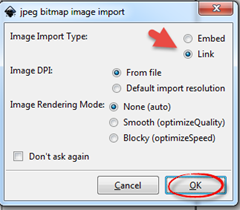
6. เลือก import เป็นแบบ Link แล้วกด Ok

แปลงข้อความเป็นเวกเตอร์ใช้กับ videoscribe

7. ไปที่เมนูเลือกเครื่องมือ แล้วมาจับที่ข้อความ กระเกิดกรอบเล็ก ๆ สีดำ ๆ รอบข้อความดังภาพ

แปลงข้อความเป็นเวกเตอร์ใช้กับ videoscribe

8.ต่อจากนันไปที่เมนู Trace  Bitmap

การใช้ Inkscape

9.ที่เมนู Multiple scans  creates a group of paths  ติ๊กเอา เครื่องหมายถูกที่หน้า smooth ออก แล้วเลือก colors เพื่อให้ข้อความแสดงสีด้วย  ต่อจากนันคลิ๊ก update จะเป็นตัวอย่างของไฟล์ svg ของเรา  ตอ่จากนั้นคิล๊ก ok  แล้วคลิ๊กที่เครื่องหมายกากบาทสีแดงด้านบนหน้าต่าง เพื่อทำการปิดหน้าต่างนี้ไปได้เลย

แปลงไฟล์ jpg ใช้กับ sparkol

10 ขั้นตอนสุดท้าย ก็คือการบันทึกไฟล์ svg เพียงไปที่เมนู File > save as

การทำข้อความให้เป็นเวกเตอรื

เลือกโฟลเดอร์ที่ต้องการจัดเก็บ  ตั้งชื่อไฟล์ svg แล้ว คลิ๊ก save เป็นอันสิ้นสุดขั้นตอนการสร้างไฟล์ข้อความ เป็นไฟล์ข้อความแบบ เวกเตอร์ svg เรียบร้อยแล้วค่ะ

[Continue reading...]

วันเสาร์ที่ 28 กุมภาพันธ์ พ.ศ. 2558

ควบคุมและใช้งาน SmartPhone ผ่าน Pc ไม่ใช่เรื่องยาก

- 0 ความคิดเห็น

สำหรับดิฉันเห็นว่า Smartphone เครื่องมันเล็ก จิ้มแต่ละที ยากจัง จึงไม่ค่อยได้ใช้งาน แต่ทว่า งานเขียนบทความและงานออนไลน์อื่นๆ ที่ตนชอบ  กลับจำเป็นต้องอาศัย app หลายตัวบน Smartphone และแล้วก็ไปเจอตัวช่วยที่ทำให้ดิฉันใช้งาน Smartphone ผ่าน pc ได้ง่ายขึ้น ไม่ว่าจะเล่น Instagram facebook และใช้งานอื่นๆ ก็ใช้ผ่าน pc ได้ง่ายขึ้น เพราะ app จะเชื่อมต่อ pc กับ smartphone ให้  ยกตัวอย่างดิฉันอย่าดูหนังผ่าน smartphone จอเล็ก ๆ ก็ทำให้ดิฉันได้ดูผ่าน pc ที่จอใหญ่ขึ้นได้แสนง่ายเชียวหล่ะ


ดาวน์โหลดและติดตั้ง app สำหรับจับหน้าจอ smartphone เป็นวีดีโอ


app ตัวนี้มีชื่อว่า mobizen เป็น app ฟรีที่ให้เราควบคุมการทำงานของ android ผ่าน pc ได้ง่ายๆ นอกจากนั้นยังให้เราจับภาพหน้าจอ android เป็นวีดีโอได้โดยไม่ต้อง Root เครื่อง smartphone ค่ะ   เข้าไปอ่านรายละเอียดเพิ่มเติมและติดตั้งใช้งานได้ที่    Download and install Mobizen PC to your desktop

[Continue reading...]

วันเสาร์ที่ 20 ธันวาคม พ.ศ. 2557

3 วิธีง่ายๆ ในการรวมเอกสาร PDF เข้าด้วยกัน

- 0 ความคิดเห็น

วันนี้มาแชร์วิธีการในการเอาเอกสารพีดีเอฟต่างไฟล์กันมารวมกัน เรียงลำดับเป็นไฟล์เดียว ซึ่งสามารถรวมไฟล์หลายๆ ไฟล์เข้าด้วยกัน  การรวมเอกสารเหล่านี้มี 3 วิธีมาร่วมแชร์ค่ะ

การรวมเอกสาร pdf เป็นไฟล์เดียว

1. วิธีแรกใช้โปรแกรมฟรีแวร์ในการรวมเอกสารพีดีเอฟเข้ากันด้วย  ฟรีแวร์ที่นำเสนอคือโปรแกรม  PDFill  PDF Tools  เป็นฟรีแวร์ที่มีความสามารถในการรวมเอกสาร พีดีเอฟ  แยกเอกสารพีดีเอฟ  ใส่ลายน้ำและอื่นๆ อีก นับได้ว่าเป็นโปรแกรมที่ช่วยจัดการเอกสารพีดีเอฟได้อย่างดี

merge and split pdf file

2. วิธีที่สองที่จะนำเสนอ คือการใช้เวบไซต์ออนไลน์ ที่ให้บริการรวมเอกสารพีดีเอฟ และบริการแยกไฟล์พีดีเอฟ ฟรีๆ ค่ะ   นั้นคือเวบไซต์ ILovepdf

รวม pdf เข้าด้วยกันด้วย Google Drive

3วิธีที่สามคือการใช้แอปพลิเคชั่นใน Google Drive โดยคุณอาจอัพโหลดเอกสารพีดีเอฟไปยัง Google Drive แล้วเลือกแอปพลิเคชั่น Merge pdf ก็จะสามารถรวมเอกสาร พีดีเอฟดังกล่าวเข้าด้วยกันได้ โดยเป็นบริการฟรี และใช้งานไม่ยากเช่นกันค่ะ

[Continue reading...]

วันอังคารที่ 25 พฤศจิกายน พ.ศ. 2557

หาคำตอบสมการทางคณิตศาสตร์แสนง่ายใน Word 2013

- 0 ความคิดเห็น

ปัจจุบันมีโปรแกรมเสริมใน โปรแกรมไมโครซอฟท์เวิร์ด ที่ช่วยแก้สมการทางคณิตศาสตร์ ช่วยสร้างกราฟและแปลงค่าต่างๆ ได้แบบง่ายๆ โปรแกรมเสริมนี้มีชื่อว่า Microsoft Mathematics  ซึ่งสามารถดาวน์โหลดและใช้งานได้ฟรี ลองมาดูวิธีการใช้งาน โปรแกรม Microsfot mathematics ใน word 2013 กันดู่ค่ะ

ใช้งาน Mathmatic euation ใน word 2013


1. เพื่อที่จะหาคำตอบของสมการ  ให้เริ่มต้นด้วยการ เปิดโปรแกรมไมโครซอฟท์เวิร์ดขึ้นมา เลือก Insert( แทรก)

การใช้งาน Microsfot equation

2. คลิ๊กคำสั่ง Equation  เพื่อเลือกรูปแบบของสมการ หากคุณมีรูปแบบสมการก็เลือกได้เลย แต่ดิฉันจะหาคำตอบของสมการที่รูปแบบแตกต่างออกไป จึงเลือก Inseart new Equation  จะเลือกรูปแบบสมการง่ายๆ ค่ะ

การใช้งาน Microsfot equation

3. หน้าต่าง Type  equation here ปรากฏขึ้น  พิมพ์รูปแบบสมการที่ต้องการนำมาแก้ปัญหาและสร้างกราฟ

image

4. ดิฉันยกตัวอย่างสมการ 2 ตัวแปรเพื่อให้ง่ายๆ หลังจากได้สมการ  เมื่อเราต้องการแก้ปัญหา  คลุมดำสมการทั้งสองนั้น  แล้วเลือกเมนู Mathematics เลือก Compute  เลื่อนมาที่ Solve for x,y image

เพียงเท่านี้คำตอบของสมการจะปรากฏขึ้น  

สามารถไปดาวน์โหลดโปรแกรมนี้มาใช้งานร่วมกับ Microsoft word 2013 ได้ที่ Download Microsoft Mathematics

[Continue reading...]

วันพฤหัสบดีที่ 7 สิงหาคม พ.ศ. 2557

โปรแกรมแปลงไฟล์ midi เป็น wav หรือ wma

- 0 ความคิดเห็น

วันนี้ขอนำเสนอวิธีการแปลงไฟล์ midi เป็น wav และ wma ด้วยฟรีแวร์ JetAudio ค่ะ เพราะเป็นฟรีแวร์ที่ใช้งานง่าย และนอกจากสามารถแปลงไฟล์ midi ได้ ยังเบิร์นไฟล์เสียง rip เพลงจากแผ่นซีดี และเป็นโปรแกรมเปิดไฟล์เสียงได้เกือบทุกประเภทเลยทีเดียว  สำหรับวิธีการแปลงไฟล์ midi เป็น wav หรือ wma มีขั้นตอนง่ายๆ ดังนี้ค่ะ

ดาวน์โหลดโปรแกรมและติดตั้ง ฟรีได้ที่ โปรแกรมเปิดและแปลงไฟล์ Midi

แปลงไฟล์ midi เป็น wav หรือ wma

                       ภาพที่ 1 หน้าต่างโปรแกรม JetAudio

1. เปิดโปรแกรมขึ้นมา คลิ๊กไปที่ Convert ดังภาพ ที่ 1


แปลงไฟล์ midi เป็น wav หรือ wma

2.  เลือก Add   Files    เลือกไฟล์ที่เราต้องการแปลง  ไฟล์ midi ที่ต้องการนำมาแปลง


แปลงไฟล์ midi เป็น wav หรือ wma

3. Target  ระบุเป้าหมายจะให้เก็บไฟล์ที่แปลงไว้ที่ใด

4. Format output   กำหนดว่าจะให้แปลงเป็นไฟล์นามสกุลwav  หรือ wmaแปลงไฟล์ midi เป็น wav หรือ wma

จากนั้นคลิ๊ก  แปลงไฟล์เพลงที่เลือก  โดยการคลิ๊ก ปุ่ม start 
เรียบร้อยค่ะ  ไฟล์ midi ที่ได้ก็จะมีนามสกุลเป็น wav  ซึ่งสามารถเขียนใส่แผ่นได้นำไปเล่นตามเครื่องเล่นเสียงได้  

[Continue reading...]

วันอาทิตย์ที่ 22 มิถุนายน พ.ศ. 2557

3 วิธีในการอัพโหลดรูปภาพไปยัง Instagram ด้วยคอมพิวเตอร์

- 0 ความคิดเห็น

วิธีการอัพโหลดภาพถ่ายไปยัง Instagram โดยใช้ Software มีให้เลือกใช้ 2 ตัวคือ

อัพโหลดรูปภาพจากเครื่อง pc ไปยัง instagram


1. Bluestack   เป็นฟรี software ที่เลียนแบบระบบปฏิบัติการ Android ให้เราสามารถเลือกใช้ app ใน Android ได้ทั้งหมด ทั้งเกมส์ และ แอพอื่นๆ ซึ่งมีวิธีการอัพโหลดรูปภาพจาก Bluestack ไปยัง Instagram ดังนี้ วิธีอัพโหลดรูปภาพจากเครื่อง pc ไปยัง Instagram

image

2. Gramblr. เป็นฟรีโปรแกรมที่ทำให้เราอัพโหลดรูปภาพไปยัง Instagram ได้โดยง่าย ไม่เปลืองทรัพยากรในเครื่องอย่างเช่น Bluestack ติดตั้งง่ายกว่า รองรับทั้งระบบปฏิบัติการ Windows (XP,Vista,7,8) และ Mac OSX อ่านเพิ่มเติม ได้ที่  การใช้โปรแกรม  Gramblr

image

3.เลือกใช้บริการ Cloudservice โดยการอัพโหลดภาพถ่ายไปยัง Cloudservice แล้วแชร์ผ่านไปยัง Instagram อย่างเช่น Dropbox อ่านข้อมูลเพิ่มเติมได้ที่  Dropbox กล่องเก็บข้อมูลบนโลกออนไลน์  หรือ Google Drive เป็นต้น

[Continue reading...]

วันพฤหัสบดีที่ 24 เมษายน พ.ศ. 2557

เครื่องมือช่วยอัพโหลดและจัดการรูปภาพใน Flickr

- 0 ความคิดเห็น

ไปเจอ Addon Firefox ที่ช่วยงานแชร์บทความเพื่อโปรโมทเวบบล็อกของตน  ทดลองใช้งานแล้วพบว่า มีความสามารถในการอัพโหลดภาพ ไปยัง Flickr แถมนำมาจัดการภาพใน Flickr ได้สะดวกขึ้นต่อไปทุก ๆครั้งที่ต้องการแชร์ภาพ  จะทำให้อัพโหลดจากเครื่องมือนี้และแชร์ได้แบบง่ายๆ อืม..เห็นแล้วก็อดเอามาเล่าให้ฟังไม่ได้ค่ะ

image

เครื่องมือตัวนี้ชื่อว่า Yoonoo เป็น โปรแกรมเสริมในเวบบราวเซอร์ Firefox และ Google Chrome หลังติดตั้งจะเป็นแถบ sidebar เล็ก ๆ สามารถเพิ่ม social network ที่ต้องการแชร์ทั้ง facebook,twitter,freiendfeed,myspace,LinkedIn รวมทั้งเวบฝากไฟล์ภาพอย่าง Flickr ด้วยอีกแห่ง โดยสามารถตรวจเช็คเพื่อนที่อัพโหลดภาพใน flickr รวมทั้งอัพโหลดภาพจาก Yoonoo บน เวบบราวเซอร์ได้โดยตรง เพียงคลิ๊ก Upload


image เพิีมรูปภาพและอัพโหลด ทดลองใช้แล้วสะดวกสะบายขึ้นเยอะ  แชร์จาก yoonoo ได้ทันทีเชียวค่ะ

ทดลองดาวน์โหลดติดตั้งและใช้งานกันได้ที่ Yoono - Twitter Facebook MySpace LinkedIn Flickr - Share and Download Youtube videos

[Continue reading...]

วันศุกร์ที่ 11 เมษายน พ.ศ. 2557

ติดเครื่องมือช่วยแปลภาษาบน Googel Chrome

- 0 ความคิดเห็น

ภาษาอังกฤษเป็นภาษากลางที่ช่วยให้เราสื่อสารกับโลกได้   บนโลกอินเตอร์เน็ตก็เช่นเดียวกัน หากต้องการค้นหาความรู้จากทั่วมุมโลก  หากมีความรู้ด้านภาษาอังกฤษก็จะค้นหาข้อมูลได้มากยิ่งขึ้น   ช่วงนี้ดิฉันเองต้องค้นหาความรู้ด้านการตลาดจากเวบไซต์ภาษาอังกฤษเป็นส่วนมาก  แต่ก็ใช่จะเก่งภาษาอังกฤษ  ดิฉันมีตัวช่วย  ที่อยากจะเอามาร่วมแชร์ค่ะ


แปลภาษาบนหน้าเวบ


ตัวช่วยที่ทำให้เข้าใจภาษาได้มากขึ้นก็คือ Google Translate ที่สามารถแปลภาษาได้มากหลากหลายภาษา หากต้องเข้าเวบ Google Translate ก็จะทำให้เสียเวลา  เอา Google Transalte มาติดไว้ในเวบบราวเซอร์ Google Chrome เลยดีกว่า ทันทีที่อยากจะแปลภาษาหน้าเพจใด เพียงคลิ๊กที่ไอคอน Google Translate บนเวบบราวเซอร์ก็จะสามารถแปลทั้งเพจได้ทันทีสะดวกรวดเร็วมากขึ้น

แปลภาษาบนหน้าเวบ

ไม่ใช่เฉพาะภาษาอังกฤษ แต่บริการแปลภาษาฟรีของ Google มีให้เลือกแปลได้เยอะแยะไปหมด รับรองว่าเปิดเพจประเทศใด ก็สามารถเลือกแปลได้เกือบทั้งโลกเชียวหล่ะ ดาวน์โหลดเครื่องมือแปลภาษาบนหน้าเวบให้ง่ายขึ้นได้ที่ Google Translate

[Continue reading...]
 
Copyright © . Tip and Trick with Software - Posts · Comments
Theme Template by BTDesigner · Powered by Blogger