แสดงบทความที่มีป้ายกำกับ social network แสดงบทความทั้งหมด

วันพฤหัสบดีที่ 13 เมษายน พ.ศ. 2560

เวบไซต์เช็คความเร็วอินเตอร์เน็ต

- 0 ความคิดเห็น

ติดต่อหาอินเตอร์เน็ตเข้าบ้าน นานถึง 7 ปีเต็ม ถึงได้ใช้  ปรากฏว่าพอมีใช้ก็ยังต้องใช้ความเร็วเน็ตต่ำ ไม่สามารถใช้ความเร็วสูงแบบใยแก้วนำแสงกะเค้าบ้าง  คนชนบทก็มีข้อจำกัดอย่างงี้นี่เอง  ถึงแม้เราจะอยู่ในสภาพแวดล้อมที่เอื้อต่อสุขภาพที่ดี    

ทดสอบความเร็วเน็ต

ช่วงนี้รู้สึกความเร็วเน็ตอืดมาก   เลยลองมาตรวจสอบสุขภาพอินเตอร์เน็ตกันดูหน่อย มาทดสอบ Speed  test  internet ที่ดิฉันใช้อยู่   เวบไซต์ที่ช่วยทดสอบความเร็วของอินเตอร์เน็ต  ทั้งอัพโหลดและดาวน์โหลด  คือเวบไซต์ http://speedtest.adslthailand.com/   ที่สามารถตรวจสอบความเร็วได้ทุกค่ายอินเตอร์เน็ต   พอเช็คมาหากมันต่ำเกินแพจเก็จที่ใช้อยู่  ก็จะได้ติดต่อกับบริษัที่ทเราใช้ห้ช่วยตอบตรวจให้   ไม่งั้นผู้บริโภคอย่างเรา ๆ ก็ทนกันต่อไป    ใครต้องการตรวจสอบความเร็วเน็ต เข้าไปใช้บริการเวบไซต์ดังกล่าวได้ฟรีค่ะ Red rose

[Continue reading...]

วันจันทร์ที่ 9 พฤษภาคม พ.ศ. 2559

App ฟรีบันทึก SoundCloud และ Youtube เป็น mp3

- 0 ความคิดเห็น

App ฟรีน่าใช้ชื่อว่า peggo เป็น App ฟรีที่ทำให้ผู้ใช้สามารถ Record คือบันทึกวีดีโอจาก Youtube เป็น mp3 และ บันทึกไฟล์เสียงจาก  เวบไซต์ Soundcloud ซึ่งเป็นเวบไซต์แชร์ไฟล์เสียงขนาดใหญ๋ ที่คนทั่วโลกนิยมใช้งานเป็น mp3 ได้แบบง่ายๆ ด้วยอุปกรณ์สมาร์ทโฟนหรือแทบเลตที่เป็นระบบปฏิบัติการ Android

บันทึก mp3 จาก Soundcloud และ Youtube

เพียงค้นหาไฟล์ที่ต้องการแล้วนำ url มาวางใน app ก็จะสามารถบันทึกไฟล์เสียงและไฟล์วีดีโอนั้นๆ เป็น ไฟล์เสียง mp3 ได้ 

app บน Smartphone ดาวน์โหลด soundcloud

วิธีการใช้งานก็ไม่ยาก สามารถเลือกแชร์และใช้งานผ่าน peggo นั้นได้ทันที  ศึกษารายละเอียดเพิ่มเติมจาก วีดีโอด้านล่างนี้ ได้เลยค่ะ 

[Continue reading...]

วันเสาร์ที่ 18 กรกฎาคม พ.ศ. 2558

เคลียร์ Subscribe Email ที่ไม่ต้องการแสนง่ายในที่เดียว

- 0 ความคิดเห็น

เดี๋ยวนี้เวบไซต์ใด ๆ ที่เข้าไปใช้บริการ มักจะมีหน้าต่างป๊อบอัพ  เด้งขึ้นมาถามความสมัครใจในการรับจดหมาย หรือเรียกว่าปุ่ม subscribe email  หลายคนมักไม่ชอบอ่าน ก็ตกตอบตกลงไป  หรือแม้แต่สอนสมัครใช้หลาย หลายคนก็ไมสังเกต  มีเครื่องหมายติ๊กถูกในช่องรับข่าวสารจาก website พอกลับไปดูใน Email สารพัดจดหมายทั้งมีประโยชน์หรือไม่มีประโยชน์  จดหมายจากหลายๆ บริษัทที่ไม่เคยแม้แต่จะเปิดอ่าน  รู้สึกรำคาญกันบ้างไหมคะ  วันนี้นำเทคนิคง่ายๆ ในการเคลียร์จดหมาย  เหล่านี้ออกจาก Inbox ของเราแบบง่ายๆ กันค่ะ

image

บริการเคลียร์ subscribe email ที่ไม่จำเป็นเหล่านี้เราสามารถใช้ ฟรี ๆ จากเวบไซต์  Unroll.Me  โดยมีวิธีการใช้งานแสนง่ายดังนี้ค่ะ  SNAGHTML1db58b3

1. ไปที่เวบไซต์   คลิ๊กที่ Get  Started Now เพื่อเริ่มเคลียร์ขยะรก ๆ ในอีเมล์ของคุณ

2. ใส่อีเมล์ที่คุณต้องการเคลียร์ subscribe email   ติ๊กเครื่องหมายถูกที่ I agree… แล้วคลิ๊ก Continue

3.  ใส่รหัสผ่านอีเมล์ของคุณ

4.  ต่อจากนั้นรอสักครู่ให้เวบไซต์  ค้นหาอีเมล์ที่เกิดจากการ subscribe  ในอีเมล์ของคุณ แล้วก็จะโชว์แสดงให้คุณเห็น

image

5. หลังค้นหาเสร็จ  เวบไซต์แห่งนี้จะโชว์อีเมล์ทั้งหมดที่เกิดจากการ subscribe  คุณสามารถไปยกเลิกการรับข่าวสารมาที่อีเมล์ ( unsubscribe)  ได้ทันที  โดยการคลิ๊กที่ unsubscribe   ดังภาพด้านบน

image

เลือกเก็บไว้เฉพาะ อีเมล์ที่คุณต้องการรรับข่าวสารจริงๆ นอกนั้นก็  unsubscribe ซะ   หลังเสร็จแล้วคลิ๊กที่ Finish เพียงเท่านี้คุณสามารถจัดการอีเมล์มากมายในกล่อง inbox  ให้เหลือเฉพาะที่เราจำเป็นและต้องใช้งานเท่านี้

[Continue reading...]

วันเสาร์ที่ 28 กุมภาพันธ์ พ.ศ. 2558

ควบคุมและใช้งาน SmartPhone ผ่าน Pc ไม่ใช่เรื่องยาก

- 0 ความคิดเห็น

สำหรับดิฉันเห็นว่า Smartphone เครื่องมันเล็ก จิ้มแต่ละที ยากจัง จึงไม่ค่อยได้ใช้งาน แต่ทว่า งานเขียนบทความและงานออนไลน์อื่นๆ ที่ตนชอบ  กลับจำเป็นต้องอาศัย app หลายตัวบน Smartphone และแล้วก็ไปเจอตัวช่วยที่ทำให้ดิฉันใช้งาน Smartphone ผ่าน pc ได้ง่ายขึ้น ไม่ว่าจะเล่น Instagram facebook และใช้งานอื่นๆ ก็ใช้ผ่าน pc ได้ง่ายขึ้น เพราะ app จะเชื่อมต่อ pc กับ smartphone ให้  ยกตัวอย่างดิฉันอย่าดูหนังผ่าน smartphone จอเล็ก ๆ ก็ทำให้ดิฉันได้ดูผ่าน pc ที่จอใหญ่ขึ้นได้แสนง่ายเชียวหล่ะ


ดาวน์โหลดและติดตั้ง app สำหรับจับหน้าจอ smartphone เป็นวีดีโอ


app ตัวนี้มีชื่อว่า mobizen เป็น app ฟรีที่ให้เราควบคุมการทำงานของ android ผ่าน pc ได้ง่ายๆ นอกจากนั้นยังให้เราจับภาพหน้าจอ android เป็นวีดีโอได้โดยไม่ต้อง Root เครื่อง smartphone ค่ะ   เข้าไปอ่านรายละเอียดเพิ่มเติมและติดตั้งใช้งานได้ที่    Download and install Mobizen PC to your desktop

[Continue reading...]

วันพุธที่ 18 กุมภาพันธ์ พ.ศ. 2558

แทรกกล่องแสดงความคิดเห็นของ Facebook ในBlogger 2015

- 5 ความคิดเห็น

facebook พัฒนาไปเรื่อยๆ  ไหนจะเปลี่ยนโน่นนั่นนี่  จนหลายคนชักบ่น มันเริ่มใช้งานยากขึ้นทุกวัน  แต่คนไทยก็ยังนิยมใช้กันจนถึงปัจจุบันนี้    เป็น Social Network ที่คนไทยนิยมมากที่สุดก็ว่าได้  วันนี้มาชวนเอากล่องแสดงความคิดเห็นใน Facebook เอามาแปะใน blogspot ของเรากันนะคะ  เพื่อเป็นอีกแนวทางในการสื่อสารกับผู้อ่านละกัน


หากใครต้องการแสดงเพียงกล่องแสดงความคิดเห็นของ facebook ใน blogspot ก็ต้องซ่อนกล่องแสดงความคิดเห็นของ blog  หากต้องการแสดงกล่องแสดงความคิดเห็นทั้ง facebook และ blogger ก็ไม่ต้องซ๋อนนะคะ   วิธีการซ๋อนกล่องแสดงความคิดเห็นของ blogger มีวิธี ดังนี้ค่ะ


image 

ล็อกอินเข้า Blogger  เข้าไปที่หน้า dashbord หลังจากนั้น ไปที่เมนู การตั้งค่า >โพสต์และความคิดเห็น >ตำแหน่งความคิดเห็น >ซ่อน  ต่อจากนั้นเลือกบันทึก  เท่านี้กล่องแสดงความคิดเห็นของบล็อกเกอร์ก็จะถูกซ่อน  จะแสดงเพียงกล่องแสดงความคิดเห็นของ facebook  เท่านั้น

เอาหล่ะต่อไปมาถึงขั้นตอนการเพิ่มกล่องแสดงความคิดเห็นของ facebook ใน blog กันค่ะ


กล่องแสดงความคิดเห็นใน blogger

1. สร้างโค้ดในการนำ facebook comment มาติดในเวบบล็อก ได้ที่  Facebook Comments  แล้วปรับแต่ง โค้ดดังนี้

URL  to comment on : ใส่ url ของ blogger ของคุณ

width  :ตัวเลขความกว้างของ กลองคอมเมนท์ ที่จะวางแทรกใน blogger

Number of Posts  : จำนวน คอมเมนท์ที่จะให้แสดงในกล่อง comment นั้น

Color scheme  : รูปแบบสีขอกล่องคอมเมนท์

เมื่อปรับแต่งค่าเรียบร้อยให้คลิ๊กที่ Get Code

กล่องแสดงความคิดเห็นใน blogger

2. ต่อจากนั้นให้คัดลอก HTML5 โด้ดไปแปลงเป็น html ก่อนวางใน blogger โดยให้ไปแปลงโค้ดได้ที่ Add the code given

กล่องแสดงความคิดเห็นใน blogger

3.โดยวางโค้ด Html5 ที่ได้ไปวางลงในกล่องแปลงโค้ด แล้วคลิ๊ก Convert  ต่อจากนั้นคัดลอกโค้ดที่ได้เอามาใช้งาน

กล่องแสดงความคิดเห็นใน blogger

4. ขั้นตอนต่อไปล็อกอินเข้ามาใน blogger มาที่ Dashboard >แม่แบบ >แก้ไข HTML

การเพิ่มกล่อง facebook comment ใน blogspot

5. คลิ๊ก  crtl+f เพื่อค้นหาโค้ด </body>

6.เมื่อค้นเจอแล้ว ให้คัดลอกโค้ดจากขั้นตอนที่ 3 วางไว้ด้านบนของโค้ด </body>  ต่อจากนั้นบันทึกเทมเพลต

7.ต่อจากนั้น ค้นหา โค้ดต่อไปนี้  <b:include data='post' name='post'/>

การเพิ่มกล่อง facebook comment ใน blogspot

8. แล้วคัดลอกโค้ดด้านล่างนี้ วางต่อจากโค้ดในข้อ 7

<b:if cond='data:blog.pageType == "item"'>
                 &lt;div
                     class=&quot;fb-comments&quot;
                     data-href=&quot;<data:post.url/>&quot;
                     data-width=&quot;590&quot;
                     data-num-posts=&quot;100&quot;&gt;
                 &lt;/div&gt;
            </b:if>

9.ต่อจากนั้นกดบันทึกเทมเพลตเพื่อบันทึก

10. เพื่อดูการแสดงผล คลิ๊กไปที่ดูบล็อก เพียงเท่านี้ก็จะมีกล่อง facebook comment ในเวบบล็อกของคุณเรียบร้อยแล้วค่ะ

[Continue reading...]

วันอังคารที่ 17 กุมภาพันธ์ พ.ศ. 2558

อัพโหลด Bannerหรือแฟลช swf ง่ายๆ กับ Google Drive

- 0 ความคิดเห็น

มีใครกำลังมองหา Host ฟรีที่จะอัพโหลดไฟล์แฟลช ทั้งวีดีโอ flv หรือ swf สำหรับอัพโหลดเกมส์ หรือแบนเนอร์เวบไซต์กันบ้างไหมคะ  วันนี้เอา Host ฟรีมาฝาก เป็นที่ใช้งานฟรี ใช้ดีเสียด้วย 


host ฟรีกับ Google Drive


Host ฟรีในที่นี้คือ Google Drive ค่ะ ซึ่งให้บริการอัพโหลดและฝากไฟล์ฟรีจาก Google เพียงใช้บัญชีของ Gmail หรือ Google Account ก็สามารถใช้งานได้ฟรีในพื้นที่ถึง 5.00 GB   สำหรับวิธีการอัพโหลดฝากไฟล์แฟลช  เกมส์แฟลช  แบนเนอร์ จำพวก swf และไฟล์ประเภทอื่นๆ เช่น html,css,รูปภาพ หรือวีดีโอก็ได้  ซึ่ง มีวิธีในการอัพโหลดและแชร์ไฟล์ บน Google Drive ดังนี้ค่ะ

1.ล็อกอินเข้าใช้งาน Google Drive    โดยใช้บัญชี Gmail หรือ Google Account

2. สร้างโฟลเดอร์สำหรับการแชร์ไฟล์ swf  โดยคลิ๊กที่ไอคอนสร้าง > โฟลเดอร์
ฝากไฟล์แฟลช

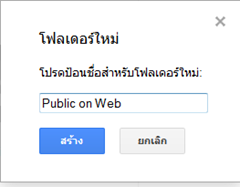
3. ตั้งชื่อโฟลเดอร์ใหม่ แล้วคลิ๊ก  สร้าง

ฝากไฟล์แฟลช

4.ตั้งค่าแชร์โฟลเดอร์โดยคลิ๊กที่ไอคอนแชร์ ดังรูปด้านบน

ฝากไฟล์แฟลชกับ Google

5. คลิ๊กที่เปลี่ยนเพื่อตั้งค่าการแชร์

ฝากไฟล์แฟลชกับ Google

6. เลือกการแชร์ลิงก์เป็นเปิด -สาธารณะทางเวบ   แล้วเลือกบันทึก >เสร็จสิ้น

ฝากไฟล์แฟลชกับ Google

7.เอาหล่ะหลังจากตั้งค่าการแชร์แล้ว เริ่มต้นอัพโหลดไฟล์ swf โดยคลิ๊กที่ไอคอนอัพโหลดเลยค่ะ

ฝากไฟล์แฟลชกับ Google

8.เลือกไฟล์แฟลชประเภท swf ที่ต้องการอัพโหลด  คลิ๊ก Open

ฝากไฟล์แฟลชกับ Google


9.หลังจากอัพโหลดเสร็จแล้ว  จะมีข้อความแสดงว่าบอกว่าได้อัพโหลดเสร็จ ให้คัดลอกตัวเลขด้านหลัง url ที่ต่อจาก โฟลเดอร์ดังรูปไว้

ฝากไฟล์แฟลชกับ Google

10. ต่อจากนั้นให้ไปที่ ช่องกรอก url  พิมพ์ไปว่า http://googledrive.com/host/(นำตัวเลขที่คัดลอกไว้จากขั้นตอนที่ 8 วางลงไป ) แล้วกด Enter

ฝากไฟล์แฟลชกับ Google

11 หลังจากนั้นจะปรากฏหน้าเพจที่แสดงไฟล์ในโฟลเดอร์ทีอยู่ในโฟลเดอร์ที่เราสร้างและแชร์ปรากฏ คลิ๊กเข้าไปที่ไฟล์ swf 

ฝากไฟล์แฟลชกับ Google

12.เพียงเท่านี้ไฟล์แฟลชของคุณก็จะแสดงผลให้คุณเล่นแบบออนไลน์ได้แล้วค่ะ   ยิ้ม  แต่ถ้าหากต้องการคัดลอกเป็น Embed code นำไปวางในเวบไซต์หรือเวบบล็อก  ให้คุณคัดลอก url ของหน้านี้ไปวางใน โค้ด

<embed src="url ของไฟล์แฟลช" width="540" height="140" pluginspage="http://www.macromedia.com/go/getflashplayer"></embed>

url ของไฟล์ = ลิงค์ url ที่ copy มาจาก Google Drive 
width = ความกว้างของหน้าต่างไฟล์แฟลช
hight = ส่วนสูงของไฟล์แฟลชที่นำเสนอ

13.ส่วนวางในเวบบอร์ดจะใช้โค้ด  

[flash=200,20]url ของไฟล์แฟลช [/flash]

200,20 นั่นคือความกว้างและความยาวของไฟล์ swf ค่ะ

อาจเห็นว่าขั้นตอนยาวไปบ้าง แต่วิธีการไม่ยากแน่นอนค่ะ    Host ฝากไฟล์ฟรีและดีแบบนี้ ทดลองใช้งานกันดูนะคะ  ใช้ได้จริงแน่นอน ค่ะ

[Continue reading...]

วันพฤหัสบดีที่ 5 กุมภาพันธ์ พ.ศ. 2558

เวบฝากไฟล์แฟลช swf เล่นออนไลน์ฟรี

- 0 ความคิดเห็น

เวบฝากไฟล์ swf

ของฟรีมีในโลก แต่ต้องหาสักหน่อย  เหมือนอย่างเช่น Host ฝากไฟล์ฟรี ๆ มีหลายที่แต่ที่รับฝากไฟล์แฟลชเพื่อเล่นออนไลน์หล่ะก็ หายากมากที่เดียวค่ะ ที่เป็นของฟรี   วันนี้เลยแนะนำ Host ฟรีสำหรับฝากไฟล์แฟลช หรือวีดีโอก็ได้ นั่นคือ Google Site ค่ะ ที่นี่ให้บริการเวบไซต์ฟรี  เราก็ไปสร้างเวบไซต์แล้วก็อัพโหลดไฟล์แฟลชไว้เล่นจากที่นี่หลังจากนั้นก็คัดลอก url ซึ่งไฟล์แฟลชเอามาไว้ใช้งานมีวิธีการดังนี้

SNAGHTML508df22

ขั้นตอนแรกคือการล็อกอินเข้าใช้งาน Google Site ฟรีได้ที่  Google Sites โดยใช้บัญชีของ Google หรือ GMAIL นั่นเอง

การอัพโหลดไฟล์วางในเวบไซต์หรือเวบบล็อก

2.หลังจากนั้นคลิ๊ก สร้าง  เพื่อไซต์เอาไว้สำหรับอัพโหลดไฟล์หรืออาจจะสร้างเวบไซต์ฟรีจากที่นี่ได้เลย

วาง swf ในเวบบอร์ด

3.ตั้งชื่อไซต์ของคุณ  เป็นภาษาอังกฤษ   ต่อจากนั้น ตั้งตำแหน่งของไซต์  อาจเลือกยากนิดหนึ่ง ตั้งไม่ให้เหมือนใคร

วาง swf ในเวบบอร์ด

4.หลัง จากนั้นพิมพ์รหัสที่ปรากฏ  ดูว่าตรงตำแหน่งไซต์มีการแจ้ง error เป็นสีแดงหรือเปล่า  เปลี่ยนตำแหน่งไซต์ให้สามารถใช้ได้   โดยเปลี่ยนจนกว่าตัวอักษรสีแดง จะไม่ปรากฏ  หลังจากนั้นคลิ๊กสร้างที่ด้านบน เพื่อทำการสร้าง Site ใน Google

วาง swf ในเวบบล็อก

5.ต่อจากนั้นจะปรากฏหน้าไซต์ของเรา ให้คลิ๊กไปที่เครื่องหมายเฟือง image  เลือกจัดการไซต์

วาง swf ในเวบไซต์

6. มาที่แถบเมนูไฟล์แนบ

วาง swf ในเวบไซต์

7.เลือกอัพโหลด 

วาง ไฟล์แฟลชในเวบ

8.ต่อจากนั้นเลือกไฟล์ swf จากเครื่องคอมพิวเตอร์ของเรา  เลือก open เพื่อทำการอัพโหลไฟล์ swf ไปยัง Google Site

วาง ไฟล์แฟลชในเวบ

9.รอให้ไฟล์แฟลชอัพโหลดเสร็จ หลังจากนั้นคลิ๊กไปที่ ดูวางไฟล์แฟลชในเวบบอร์ด

เวบบราวเซอร์ จะเล่นไฟล์แฟลชนั้น ให้คัดลอกเอา url ไปจบลงที่ .swf ดังเช่น url ของไฟล์นี้จะได้เป็นhttps://b0a81305-a-62cb3a1a-s-sites.googlegroups.com /site/englishtest2015/quizfamily.swf

10. ต่อจากนั้นนำ ulr ไปใช้ประโยชน์วางในเวบไซต์   เวบบล็อก หรือ เวบบอร์ดได้ตามชอบใจค่ะ

[Continue reading...]

วันเสาร์ที่ 24 มกราคม พ.ศ. 2558

โหลด Mp3 จาก Youtube แบบแสนง่ายบน Google Chrome

- 0 ความคิดเห็น

วันนี้นำเทคนิคแสนง่ายในการดาวน์โหลดวีดีโอจาก Youtube มาเป็น mp3 โดยที่ไม่ต้องใช้โปรแกรมแปลงไฟล์  ไม่ต้องใช้โปรแกรมช่วยโหลดตัวใด มาเพิ่มเติม นอกจากเวบบราวเซอร์ Google Chrome ค่ะ  รับรองว่าเพียงคลิ๊กเดียว คุณ ๆ ก็จะได้ไฟล์เสียง mp3 จากวีดีโอใน Youtube เรียบร้อยแล้วค่ะ


image


เพียงติดตั้ง Extension ที่มีชื่อว่า Youtube-mp3 บนเวบบราวเซอร์ Google Chrome ก็จะมีไคอนเล็ก ๆ ดูด้านล่างของ Youtube ให้คุณคลิ๊ก Download mp3 ได้ทันทีจาก Youtube สำหรับวิธีการดาวน์โหลดและใช้งาน ศึกษาได้จากวีดีโอด้านล่างนี้เลยค่ะ 

[Continue reading...]

วันพุธที่ 24 ธันวาคม พ.ศ. 2557

ทำหน้าปกเฟสบุ๊คจากภาพ Instagram

- 0 ความคิดเห็น

วันนี้มาชวนนำภาพถ่ายจาก Instagram ของเรามาทำเป็นปก Facebook cover กันนะคะ ซึ่งมีวิธีการง่ายๆ แถมฟรีด้วยค่ะ    ซึ่งวิธีการแบบนี้สร้างได้โดยมีขั้นตอนดังนี้ค่ะ

1. ใช้บริการสร้างปกเฟสบุ๊คได้ฟรีที่ Iconosquare

2.ใช้งานเมนู Promote ในเวบไซต์

image

3. เลือกคลิ๊กไปที่สร้าง Facebook cover image

4. รอสักครูเวบไซต์ที่ให้บริการ จะนำภาพถ่ายจาก Instagram มาทำเป็นปกเฟสบุ๊คให้เรา  ต่อจากนั้น คลิ๊กขวาเลือกบันทึกภาพหน้าปกเฟสบุ๊คในคอมพิวเตอร์ของเรา แล้วค่อยอัพโหลดไปทำหน้าปกในเฟสบุ๊คต่อค่ะ

[Continue reading...]

วันอาทิตย์ที่ 7 กันยายน พ.ศ. 2557

ลบสิ่งที่ไม่ต้องการจากภาพถ่ายแบบออนไลน์

- 0 ความคิดเห็น

เคยนำเสนอโปรแกรมที่ใช้เปิดรูปภาพแล้วแก้ไขแบบออนไลน์   แล้วจึงบันทึกลงเครื่องไปแล้ว  นั่นคือส่วนขยาย OpenitOnline  ที่เป็นส่วนขยายในเวบบราวเซอร์ที่ใช้ได้ทั้ง Chrome,firefox,IE ใช้สำหรับเปิดไฟล์เอกสาร  ไฟล์ปภาพแบบออนไลน์  ดูก่อนแล้วจึงค่อยบันทึกเก็บ หากไม่ชอบใจก็ไม่ต้องเก็บ  อย่างเช่นใช้ OpenitOnline เป็นไฟล์รูปภาพ แล้วแก้ไขแบบออนไลน์  โดยไม่ต้องใช้โปรแกรม หลังจากนั้นค่อยบันทึกเก็บไว้ในเครื่องคอม  และเวบซต์ที่ใช้แก้ไขแบบออนไลน์ก็คือเวบไซต์ Pixlr ที่ดิฉันจะนำเสนอวิธีการตัดภาพถ่ายที่ไม่ต้องการออกในวันนี้ค่ะ


ลบวัตถุที่ไม่ต้องการออกจากภาพถ่าย

1. เวบไซต์ที่ช่วยแก้ไขและปรับแต่งภาพถ่ายแบบออนไลน์  โดยใช้เวบไซต์ pixlr ลบวัตถุที่ไม่ต้องการออกจากภาพถ่าย

2. เลือก ที่ Open image form url เพราะดิฉันจะเลือกใช้ภาพจาก facebook ของตนมาลบสิ่งที่ไม่ต้องการออกไป  เราอาจเลือกใช้วิธีการอัพโหลดจากคอมพิวเตอร์เพื่อแก้ไขโดยเลือกไปที่ Open image form computer

3. คัดลอกลิงค์รูปภาพจาก facebook โดยเลือกคลิ๊กขวา เลือก copy image location ดิฉันอยากจะตัดร่มออกจากรูปนี้

ลบสิ่งที่ไม่ต้องการออกจากภาพถ่าย โดยไม่ใช้โปรแกรม


4. วาง ( paste)  url รุปภาพจาก facebook ลงไปยัง หน้าต่าง Open image url ของเวบไซต์ pixlr  ต่อจากนั้นคลิ๊ก ok

ลบสิ่งที่ไม่ต้องการออกจากภาพถ่าย โดยไม่ใช้โปรแกรม

5. เมื่อภาพปรากฏขึ้น คลิ๊กที่เครื่องมือ Clone stamp image  ต่อจากนั้นไปปรับขนาดของแปรง เล็กใหญ่ ขึ้นอยู่กับขนาดของภาพบริเวณที่เราต้องการลบวัตถุออกไป

image


ซึ่งขนาดของแปรงและรูปร่างของแปรงก็มีหลากหลายให้เลือกใช้

เวบไซต์แต่งภาพฟรี

6. ต่อจากนั้นนำเคอร์เซอร์ไปวางไว้ที่ ขอบเขตที่เราต้องการนำไปเป็นพื้นหลังแทนวัตถุที่เราต้องการลบทิ้ง  คลิ๊ก crt ค้างไว้  เคอร์เซอร์จะกลายเป็นรุป แฉกดังรูปด้านบน คลิ๊กที่บริเวณนั้นหนึ่งครั้ง ปล่อย crtl  แล้วนำ เคอร์เซอร์ไปวางตรงพื้นที่ที่ต้องการลบวัตถุ คลิ๊กเบาๆ ไปเรื่อยๆ เป็นการนำภาพพื้นหลังที่เราเลือกมาแทนที่วัตถุที่ต้องการลบ  ทำเช่นนี้ไปเรื่อยๆ จนกระทั้งวัตถุที่เราไม่ต้องการหมดไป

เวบไซต์แต่งภาพฟรี

เพียงเท่านี้วัตถุที่เราไม่ต้องการในภาพถ่าย ก็จะมีภาพพื้นหลังเข้าไปแทนที่   กลายเป็นภาพที่ไม่มีวัตถุดังกล่าว เรียบร้อยแล้วค่ะ 

image

7. ตัดสิ่งที่ไม่ต้องการออกแล้ว บันทึกไฟล์เพื่อเอาไปใช้งานที่ File> save

เสร็จแล้วค่ะ  ไม่ยากเลย ทดลองใช้งานกันดูนะคะ  ทีเวบไซต์ให้บริการแต่งภาพ แก้ไขภาพออนไลน์ฟรี Pixlr

[Continue reading...]
 
Copyright © . Tip and Trick with Software - Posts · Comments
Theme Template by BTDesigner · Powered by Blogger