แสดงบทความที่มีป้ายกำกับ Multimedia แสดงบทความทั้งหมด

วันพุธที่ 19 ตุลาคม พ.ศ. 2559

video และ mp3 ไม่แสดงผลใน 3dpageflip

- 0 ความคิดเห็น

เป็นที่รู้กันดีว่า  โปรแกรม 3DPAGEFLIP นั้นเป็นโปรแกรมที่ได้รับความนิยม สำหรับนำมาสร้างเป็นหนังสืออีบุ๊ค   เพราะมีวิธีใช้งานง่าย และมีลูกเล่นต่างๆ ทำให้เอกสารอีบุ๊คของคุณ น่าเปิดน่าอ่าน   แต่สำหรับมือใหม่  อาจเจอปัญหาบ้าง   วันนี้ นำวิธีการแก้ปัญหา  ที่ไม่สามารถแสดงผล  วีดีโอหรือไฟล์เสียง  ใน 3dpageflip มาร่วมแชร์ค่ะ

แกัปัญหาวีดีโอและเสียงไม่แสดงผลใน 3dpagflip

ใครเจอปัญหาดังกล่าว ไม่ต้องกลุ้มค่ะ   เพียงแต่คุณ ลดขนาดของวีดีโอนั้น ๆ  ให้เล็ก และตั้งชื่อไฟล์วีดีโอหรือไฟล์เสียง  เป็นภาษาอังกฤษ   เพียงเท่านี้ไฟล์เสียงและวีดีโอของคุณจะถูกโหลดขึ้นมาแสดงผลในหน้าต่างของ  โปรแกรม 3dpagflip แน่นอนค่ะ   เพราะไฟล์ขนาดใหญ่ ๆ นั้น มักจะมีปัญหาในการแสดงผล  คุณอาจใช้โปรแกรม format factory หรือโปรแกรม vlc media player  ในการแปลงหรือลดขนาดไฟล์ ให้เหมาะสมกับการทำงานได้ค่ะ

ลิงค์ที่เกี่ยวข้อง

แก้ปัญหาโปรแกรมสร้าง ebook flipalbum

โปรแกรมสร้าง E-BOOK แบบ 3D ขั้นเทพ

สร้างงานนำเสนอด้วยโปรแกรม FlipAlbum Pro 7.0

ปัญหา This key is already associated with an element of this collection ใน Desktop Author

แปลงไฟล์วีดีโอจาก Youtube เป็นไฟล์เสียง mp3 ด้วย Freeware Format factory - มือใหม่หัดใช้เน็ต

[Continue reading...]

แก้ปัญหา Sorry load content error ใน 3DPAGEFLIP

- 0 ความคิดเห็น

โปรแกรม 3d pageflip เป็นโปรแกรมที่ช่วยในการสร้างเอกสารไปเป็นหนังสืออิเล็กทรอนิกส์ book แบบ 3 มิติซึ่งถือได้ว่าเป็นโปรแกรมที่น่าสนใจเป็นอย่างมากดิฉันได้มีโอกาสใช้งานโปรแกรมนี้ในการนำไปทำหนังสืออีบุ๊คแต่ทว่าวันหนึ่งไปเจอกับปัญหาในการใช้งานโปรแกรมก็คือในขณะที่ import เอกสาร pdf เข้าไปในโปรแกรม 3d page flip พบว่าเจอปัญหาการแสดงผลในหน้าต่างหนังสืออีบุ๊คน้ำนั้นโดยมีข้อความแจ้ง error ในหน้าในหน้าต่างโปรแกรมว่า sorry load content error

 แก้ error ใน 3dpagflip


ซึ่งเป็นเฉพาะบางหน้าไม่ได้มีปัญหาทุกหน้าแต่จะมีบางหน้าที่แจ้งข้อความเช่นนี้หลังจากค้นหาวิธีการแก้ไขปัญหาจึงพบวิธีการแก้ปัญหาดังนี้คือ


ปัญหาแสดงผลพลาดใน 3dpagflip


ในการ import เอกสาร pdf นั้นให้เปลี่ยนตรงเมนู application คลิกเข้าไปก็จะมีเมนู option  sorry load content error


เปลี่ยน render engine จาก swf เป็น  inner library แล้วให้คุณ import เอกสารเข้าตามปกติเพียงเท่านี้ปัญหาแจ้ง error ก็จะไม่ปรากฏขึ้นใครกำลังเจอปัญหาเหมือนกันทดลองเอาไปแก้ปัญหาดีนะคะ

[Continue reading...]

วันพุธที่ 4 พฤษภาคม พ.ศ. 2559

Embed Code วางเอกสารจาก Google Drive วางในเวบ

- 0 ความคิดเห็น

หลายคนอาจยังไม่รู้ว่า  เอกสาร pdf หรือ docx,xlsx หรืออื่นๆ บนกูเกิ้ลไดร์ฟ สามารถนำมาแชร์บนเวบไซต์หรือเวบบล้อกของคุณได้  โดยต้องแชร์เอกสารเหล่านี้เป็นสาธารณะแล้วเอา embed code เป็นhtml เอาไปวางแชร์ไม่ว่าจะเป็นเวบไซต์  เวบบล็อก หรือเวบบอร์ด กระทู้ ฟอรัมต่างๆ ก็สามารถแชร์ได้แสนง่าย  ซึ่งนับว่า กูเกิ้ลไดร์ฟสามารถทำหน้าที่เป็นโฮสต์ฟรีขนาดใหญ่เลยทีเดียว 


ก่อนที่จะได้ embed code ไปวางแชร์  คุณต้องค้นหา Direct Link  ของเอกสารต่าง ๆ  ที่อยู่บน Google Drive แล้วนำมาวางใน Code Iframe ดังนี้

<iframe src="http://docs.google.com/gview?url=url ของเอกสาร PDF&embedded=true" style="width:600px; height:500px;" frameborder="0"></iframe>

โดยแทนที่  URL ของเอกสาร  ของคุณ

ตั้งค่า Width : ความกว้างในการแสดงผล เอกสาร PDF

ตั้งค่า  height . ค่าความสูงของ pdf ที่จะให้แสดงผล

เพียงเท่านี้เอกสารต่างๆบนกูเกิ้ลไดร์ฟก็จะสามารถเล่นในหน้าเวบไซต์ เวบบอร์ด  เวบบล็อก   ได้เรียบร้อยค่ะ

[Continue reading...]

ดาวน์โหลดรูปภาพและวีดีโอ IG คราวละมาก ๆ

- 0 ความคิดเห็น

บันทึกวีดีโอและรูปภาพบน IG

แอพ Photo Saver For Instagram เป็นแอพฟรีที่ให้ผู้ใช้งาน Instagram หรือที่เราเรียกสั้นๆ ว่า IG ได้แบบง่ายๆ แถมดาวน์โหลดรูปภาพหรือวีดีโอบน Instagram ได้ทีละมาก ๆ ได้ด้วย หากใครกำลังมองหาวิธีการดาวน์โหลดรูปภาพและวีดีโอบน IG โดยเลือกดาวน์โหลดได้คราวละมาก ๆ และดาวน์โหลดลงบนมือถือได้ทันทีละก็ตามมาทางนี้ค่ะ   แอพ  Photo Saver  For  Instagram เป็นแอพฟรี  สามารถดาวน์โหลดได้ที่ Google Play store หลังการดาวน์โหลดและติดตั้ง  เพียงกดเปิดและล็อกอินผ่าน อินสตาแกรม  ก็สามารถค้นหารูปภาพและวีดีโอบนอินสตาแกรม  และเลือกดาวน์โหลดวีดีโอหรือรูปภาพนั้นได้ทันที   ทั้งยังสามารถเลือกดาวน์โหลดอินสตาแกรมและวีดีโอได้คราวละมาก ๆ ด้วยค่ะ

[Continue reading...]

วันเสาร์ที่ 17 ตุลาคม พ.ศ. 2558

โปรแกรมฟรี จับหน้าจอ Desktop เป็นวีดีโอ

- 0 ความคิดเห็น

ปกติใช้โปรแกรม camtasia  studio ในการจับภาพเคลื่อนไหวหน้าจอเป็นวีดีโอ  เพราะว่าหลัง capture สามารถตัดต่อวีดีโอได้ทันที   แต่วันนี้ผ่านไปเจอฟรีแวร์   แหมน่าสน  จึงได้ทดลองใช้งาน   เห็นว่าน่าสนใจ  เก็บเอามาเล่าต่อค่ะ

image

โปรแกรมนี้มีชื่อว่า Ocam  สามารถบันทึกได้ทั้งวีดีโอ และจับเป็นรูปภาพ   สำหรับ รูปแบบของวีดีโอ และรูปภาพมี หลาย format พอสมควร  ใครกำลังมองหาโปรแกรมแคสเกมส์ฟรี สามารถใช้โปรแกรม ocam ได้สบายๆ ทีเดียว สำหรับวิธีการใช้งาน  วีดีโอด้านล่าง อธิบายละเอียดยิบเลยค่ะ


[Continue reading...]

วันอังคารที่ 13 ตุลาคม พ.ศ. 2558

การทำ subtitle ในวีดีโอแบบง่ายๆ

- 0 ความคิดเห็น

การทำซับไตเติ้ลในวีดีโอนั้น ไม่ใช่เรื่องยาก  วันนี้ขอแนะนำวิธีการง่ายๆในการแทรกซับไตเติ้ลในวีดีโอด้วยโปรแกรม camtasia studio  สิ่งที่คุณต้องเตรียมคือ วีดีโอที่ต้องการนำมาแทรกซับไตเติ้ล  และโปรแกรม camtasia studio  ส่วนวิธีการในการแทรกคำบรรยาย สามารถศึกษารายละเอียดเพิ่มเติมจากวีดีโอด้านล่างนี้เลยค่ะ


[Continue reading...]

วันอังคารที่ 4 สิงหาคม พ.ศ. 2558

subtitle อ่านไม่ได้หลังจากฝังด้วย Format Factory

- 0 ความคิดเห็น

โปรแกรม Format Factory เป็นฟรีแวร์ที่มีความสามารถในการฝัง subtitle หรือคำบรรยายใต้วีดีโอ ได้ด้วย ซึ่งก็มีวิธีการไม่ยากนัก  แต่ว่า  หากคุณไม่ทราบวิธีการตั้งค่า คุณอาจได้ผลลัพธ์ของวีดีโอที่มี subtile อ่านไม่ได้เป็นฟ้อนท์ภาษาต่างด้าวก็เป็นได้ แก้ปัญหาฝังซับแล้วเป็นอักษรสี่เหลี่ยม

วิธีการจัดการกับปัญหาแบบนี้  ก็เพียงแต่ไปตั้งค่าภาษา ให้เป็นภาษาของ subtitle นั้นๆ เช่น


แก้ปัญหาฝังซับแล้วเป็นอักษรสี่เหลี่ยม

หาก Subtitle เป็นภาษาไทย  ก็ไปเปลี่ยน Ansi  code –page  เป็นภาษาไทย  เพียงเท่านี้ ฟอนท์ใน subtitle คุณก็จะอ่านได้ ไม่เพี้ยนแล้วค่ะ

[Continue reading...]

วันเสาร์ที่ 1 สิงหาคม พ.ศ. 2558

2 ฟรีโปรแกรมสำหรับฝังซับไตเติ้ลใน Movie

- 0 ความคิดเห็น

วันนี้มีฟรีแวร์ที่ใช้งานง่าย และใช้ได้จริงนำมาร่วมแชร์  เป็นโปรแกรมที่ใช้สำหรับฝังซับไตเติ้ลลงในวีดีโอ  ฟรีแวร์ตัวแรกที่ขอแนะนำ คือ โปรแกรม MKVToolnix ซึ่งมีเมนูย่อยให้ทำการ Merge หรือรวมวีดีโอ กับไฟล์เสียง หรือ ซับไตเติ้ลเข้าด้วยกันได้แบบง่ายๆ 

ฝังซับไตเติ้ลในวีดีโอ

ส่วนฟรีแวร์ตัวที่ 2 คือโปรแกรมที่หลายๆ คนรู้จักกันดี  เป็นโปรแกรมสำหรับแปลงไฟล์  และมีอีกความสามารถนั่นคือสมารถฝังซับไตเติ้ลได้ด้วย คือ โปรแกรม Format factory นั่นเอง

แทรก subtitle ในวีดีโอ

โปรแกรมทั้งคู่ใช้งานได้ดี  แถมฟรีอีกด้วย เลือกเอาไปใช้งานกันนะคะ

[Continue reading...]

วันอาทิตย์ที่ 19 กรกฎาคม พ.ศ. 2558

ย่อหรือขยายขนาดรูปภาพง่ายๆ ไม่ง้อโปรแกรม

- 0 ความคิดเห็น

สำหรับใครที่กำลังมองหาวิธีง่ายๆ ที่จะย่อหรือขยาย ขนาดของรูปภาพ ให้ได้ความจุหรือขนาดของภาพตามต้องการแล้วหล่ะก็  ไม่ใช่เรื่องยากเลย  หากชอบใช้งานโปรแกรม ขอเสนอแนะโปรแกรมฟรีอย่าง Photoscape ไปเลยค่ะใช้งานได้ไม่ยาก แถมฟรีด้วย  ใช้งานได้หลากหลายงานค่ะ  ส่วนหากใครไม่ชอบใช้งานโปรแกรม  ตามมาทางนี้ค่ะ เพราะวันนี้ดิฉันจะขอนำเสนอเวบไซต์ที่ให้บริการ ตกแต่งภาพ ย่อภาพ แบบออนไลน์ที่เครื่องมือเพียบ  และใช้งานได้ง่ายค่ะ


image


เวบไซต์ที่ดิฉันจะนำเสนอในการนำมาย่อภาพนั้น มีชื่อว่า เวบไซต์ pixlr ค่ะ ..

1เพียงเข้าเปิดเข้าไปใช้งานที่เวบไซต์ Pixlr  เลือกว่าจะ แก้ไขรูปภาพ หรือย่อรูปภาพ แบบใด โดยการอัพโหลด ( open image from computer ) หรือแก้ไขผ่านลิงค์ (Open image from url )

image

2.วันนี้ดิฉันยกตัวอย่างการย่อและขยายรูปภาพแบบง่าย ๆ โดยแก้ไขผ่าน url คลิ๊กไปที่ open image from url

image

3. วาง url ของรูปภาพ ลงในกรอบสี่เหลี่ยรม ในช่อง url ดังรูปด้านบน แล้วคลิ๊ก ok

image

4.รูปภาพจาก url จะถูกโหลดขึ้นมา  ให้ไปปรับขนาดรูปภาถที่เมนู Image size ในเวบไซต์ pixlr


image

5.ปรับขนาดความกว้าง( Width ) และส่วนสูง ( Hight ) ตามที่ต้องการ  หากต้องการให้อัตราส่วนความกว้างยาว เป็นสัด่ส่วนเดิม  ให้ติ๊กเครื่องหมายถูกที่ Constrain  proportions  หากไม่ต้องการปรับไปตามอัตราส่วนก็เอาเครื่องหมายถูก  เพื่อปรับตามที่เราต้องการ

6.หลังจากปรับขนาดตามต้องการกด Ok

ปรับขนาดรูปภาพ

7.ปรับเสร็จแล้ว  ก็บันทึกไฟล์เอาไว้ใช้งาน  ที่เมนู save

ย่อขนาดรูปภาพ


8. ตั้งชื่อ Name :  เลือก รูปแบบ Format  ปรับขนาด Quality เสร็จแล้วคลิ๊ก Ok

ย่อหรือขยายรูปภาพใน pixlr

เพียงเท่านี้ไฟล์รูปภาพที่ได้ปรับขนาดรูปภาพ ก็จะถูกบันทึกเก็บไว้ในคอมพิวเตอร์  เลือกโฟลเดอร์   ตั้งชื่อ แล้วบันทึก save เพียงเท่านี้ไฟล์รูปภาพ จะถูกเก็บไว้ในเครื่องคอมพิวเตอร์ของคุณให้คุณได้ใช้งานเรียบร้อยแล้วค่ะ

[Continue reading...]

วันอาทิตย์ที่ 21 มิถุนายน พ.ศ. 2558

วิธี Download ไฟล์จาก Slideshare แบบง่ายๆ

- 1 ความคิดเห็น

ใครกำลังมองหาวิธีการในการดาวน์โหลดวีดีโอจากเวบไซต์แชร์ไฟล์ slideshare กันอยู่ค่ะ  วันนี้มีวิธีการง่ายๆ มาให้คุณทดลองใช้งาน  เป็นการดาวน์โหลดไฟล์นำเสนอจากเวบไซต์ slideshare แบบฟรีไม่ต้องสม้ครสมาชิก ไม่ตอ้งล็อกอินใช้งาน    เพียงมีเวบบราวเซอร์ Firefox คุณก็สามารถดาวน์โหลดไฟล์ได้แสนง่ายดังนี้ค่ะ


บันทึกเอกสารจาก slideshare


1. เพียงเปิด  Firefox  ไปที่ url ทีคุณต้องการดาวน์โหลด จาก slideshare ต่อจากนั้นคลิ๊กขวาบนเอกสารนั้น ๆ เลือก  View  Image Info ดังภาพด้านบน

ดาวน์โหลดเอกสารจาก 4slideshare

2.หน้าต่าง Page Infor ปรากฏขึ้นไปที่แทบ Media

3. เลื่อนไปหา url ที่มีรูปภาพปรากฏด้านล่างเป็นภาพเอกสารที่คุณต้องการ  ต่อจากนั้นเลือก save as  เพียงเท่านี้ก็จะได้เอกสาร จาก slideshare ที่ต้องการ แล้วค่ะ  ศึกษาเพิ่มเติมได้จากวีดีโอด้านล่างนี้


[Continue reading...]

วันพุธที่ 6 พฤษภาคม พ.ศ. 2558

เปลี่ยนข้อความภาษาไทย เป็นไฟล์เวกเตอร์ Svg

- 0 ความคิดเห็น

โปรแกรม Sparkol  VideoScribe  ใช้ในการนำเสนอไม่ว่าจะเป็นงานธุรกิจหรือนำมาใช้นำเสนอความรู้ในการศึกษา   ข้อความหรือรูปภาพที่ใช้ ต้องใช้เป็นไฟล์เวกเตอร์ วันนี้นำวิธีการแปลงข้อความที่เป็นภาษาไทย  เป็นไฟล์เวกเตอร์ เพื่อนำใช้งานกับ Sparkol VideoScribe  โดยใช้ฟรีแวร์ที่มีชื่อว่า Inkscape  มีวิธีการง่ายๆ ดังนี้


1. เปิดโปรแกรม Paint ขึ้นมา คลิ๊กที่ไอคอน text image  แล้วพิมพ์ข้อความที่ต้องการทำให้เป็นไฟล์ vector  นามสกุล svg

แปลงข้อความ text เป็น svg

2ปรับแต่ง ขนาด ฟอนท์  สีสันให้สวยงามตามต้องการ

แปลง text เป็น svg

3. ต่อจากนั้นบันทึกข้อความ ที่สร้างขึ้น ไปที่เมนู save as

แปลงข้อความเป็นเวกเตอร์ด้วย Inkscape

3.บันทึกไฟล์ในโฟลเดอร์  ในรูปแบบ นามสกุล png  โดยตั้งชื่อไฟล์ และ กด save

แปลงไฟล์ jpg เป็น svg

4. ต่อจากนั้นเปิดโปรแกรม Inkscape ขึ้นมา เลือก Open เลือกหาไฟล์ ข้อความนามสกุล png ที่เราบันทึกจากโปรแกรม paint ขึ้นมา

การใช้งาน Inkscape

5.เลือกไฟล์ png  แล้วคลิ๊ก Open

วิธีแปลงไฟล์รูปภาพเป็น vector

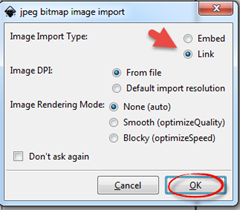
6. เลือก import เป็นแบบ Link แล้วกด Ok

แปลงข้อความเป็นเวกเตอร์ใช้กับ videoscribe

7. ไปที่เมนูเลือกเครื่องมือ แล้วมาจับที่ข้อความ กระเกิดกรอบเล็ก ๆ สีดำ ๆ รอบข้อความดังภาพ

แปลงข้อความเป็นเวกเตอร์ใช้กับ videoscribe

8.ต่อจากนันไปที่เมนู Trace  Bitmap

การใช้ Inkscape

9.ที่เมนู Multiple scans  creates a group of paths  ติ๊กเอา เครื่องหมายถูกที่หน้า smooth ออก แล้วเลือก colors เพื่อให้ข้อความแสดงสีด้วย  ต่อจากนันคลิ๊ก update จะเป็นตัวอย่างของไฟล์ svg ของเรา  ตอ่จากนั้นคิล๊ก ok  แล้วคลิ๊กที่เครื่องหมายกากบาทสีแดงด้านบนหน้าต่าง เพื่อทำการปิดหน้าต่างนี้ไปได้เลย

แปลงไฟล์ jpg ใช้กับ sparkol

10 ขั้นตอนสุดท้าย ก็คือการบันทึกไฟล์ svg เพียงไปที่เมนู File > save as

การทำข้อความให้เป็นเวกเตอรื

เลือกโฟลเดอร์ที่ต้องการจัดเก็บ  ตั้งชื่อไฟล์ svg แล้ว คลิ๊ก save เป็นอันสิ้นสุดขั้นตอนการสร้างไฟล์ข้อความ เป็นไฟล์ข้อความแบบ เวกเตอร์ svg เรียบร้อยแล้วค่ะ

[Continue reading...]

วันเสาร์ที่ 7 มีนาคม พ.ศ. 2558

การแยกไฟล์เสียงออกจาก Youtube ในช่วงเวลาที่ต้องการ

- 1 ความคิดเห็น

ไปเจอคลิปในการแสดงธรรมที่น่าสนใจ  จึงคิดอยากนำมาทำเป็นไฟล์เสียง เก็บไว้ใน smartphone ของตน  แล้วก็เลือกเอาเฉพาะช่วงเวลาที่ต้องการ   เพราะว่าคลิปนี้มันยาวมาก  เลยอยากเลือกเก็บท่อนที่ตนสนใจ  ซึ่งวิธีนี้ใครอาจใช้ในการทำริงโทนให้กับมือถือของตน  โดยเลือกแยกไฟล์เสียงออกจากคลิปใน ยูทูปเฉพาะท่อนฮุกที่ตนต้องการก็ได้    ซึ่งวิธีในการแยกไฟล์เสียงออกจาก Youtube แบบนี้ดิฉันไม่ใช้ software ใด ๆ เพียงใช้เวบไซต์ฟรีที่ให้บริการง่ายๆ ค่ะ

เวบไซต์แห่งนี้ให้คุณสามารถเลือกช่วงเวลาวีดีโอที่ต้องการแยกไฟล์เสียง เป็นรูปแบบอื่นๆ เช่น เป็นไฟล์เสียงในรูปแบบ ( Format) mp3,m4a,aac หรือวีดีโอในรูปแบบ mp4,3gp,avi,และ mov ค่ะ   เทคนิคนี้ใช้บริการเวบไซต์ออนไลน์ YouTube Video Converter and Download - ClipConverter.cc
ดาวน์โหลดวีดีโอเฉพาะบางช่วง
ขั้นตอนในการแยกไฟล์เสียงออกจากวีดีโอใน Youtube โดยเลือกเฉพาะช่วงที่ต้องการมีวิธีการดังนี้ค่ะ


1. คัดลอก url ของวีดีโอซึ่งอาจนำมาจาก Youtube หรือแหล่งแชร์ไฟล์วีดีโอ มาวางที่ Media url  to download : ต่อจากนั้นคลิ๊กที่ Continue

image
2.ใส่ชื่อ File  Name ตั้งชื่อว่าอะไรก็ได้ตามที่ต้องการ 
3. ที่เมนู Conversion format : คลิ๊กเลือกรูปแบบที่ต้องการ  อาจเลือกเป็นไฟล์เสียง mp3,m4a,aac ตามต้องการ
how to download video spcific time
4.ต่อจากนั้นจะปรากฏเมนู Conversion Options ปรากฏขึ้นมา  เพื่อที่จะเลือกดาวน์โหลดเฉพาะช่วงเวลาที่ต้องการให้ติ๊กที่ Start of video และ End of Video เพื่อกำหนดเวลา
convert video on specific time
5. ต่อจากนั้นระบุช่วงเวลาเริ่มต้นที่ต้องการดาวน์โหลด (start of video) และ จุดสิ้นสุดของวีดีโอ ( End of video )
6 คลิ๊ก Start เพื่อเริ่มทำการแยกไฟล์เสียงออกจากวีดีโอ
convert video on specific time
7.รอจนกระทั่งกระบวนการเสร็จสิ้น  จะปรากฏข้อความให้ดาวน์โหลด  คลิ๊กที่ ปุ่ม Download เพื่อทำการดาวน์โหลดวีดีโอในช่วงที่ต้องการ  อ้อ !! ก่อนดาวน์โหลดให้ติ๊กเอาเครื่องหมายถูกหน้า Download with accelerator and get recommendation offers ออกด้วยนะคะ ไม่เช่นนั้นมันจะดาวน์โหลดไฟล์วีดีโอของคุณมาเป็นไฟล์ exe แล้วต้องมาติดตั้งตัวช่วยดาวน์โหลดและดาวน์โหลดอีกรอบ 
เสร็จแล้วค่ะ เพียงแค่นี้คุณก็จะได้ไฟล์เสียงจากวีดีโอใน Youtube เฉพาะช่วงที่ต้องการได้แบบแสนง่าย โดยไม่ต้องใช้ software ใด ๆ ได้ค่ะ


[Continue reading...]

วันเสาร์ที่ 28 กุมภาพันธ์ พ.ศ. 2558

save วีดีโอ jw player ด้วย Firefox ไม่ต้องใช้โปรแกรมช่วย

- 0 ความคิดเห็น

image


ปัจจุบัน admin หลายคนมักจะนำเสนอวีดีโอบนเวบไซต์ของตนในรูปแบบของ jw player อย่างเช่นเวบไซต์ดูทีวีออนไลน์  เป็นต้น   หลายคนอยากได้วีดีโอที่เล่นในเวบดูทีวีย้อนหลัง ที่เล่นในรูปแบบ jw player มักงง เพราะไม่สามารถดาวน์โหลดโดยใช้โปรแกรมช่วยดาวน์โหลดได้  วันนี้เอาเทคนิคง่ายๆ ในการดาวน์โหลดวีดีโอประเภท jw player ที่มักใช้เล่นในเวบไซต์ ดูทีวีย้อนหลังต่างๆ ด้วยการใช้โปรแกรม firefox โดยไม่ต้องใช้โปรแกรมใด ๆ ช่วยเลยแม้แต่น้อย  ซึ่งวิธีการดาวน์โหลด  มีขั้นตอนง่ายๆ ดังวีดีโอด้านล่างนี้เลยค่ะ


[Continue reading...]

วันอังคารที่ 17 กุมภาพันธ์ พ.ศ. 2558

อัพโหลด Bannerหรือแฟลช swf ง่ายๆ กับ Google Drive

- 0 ความคิดเห็น

มีใครกำลังมองหา Host ฟรีที่จะอัพโหลดไฟล์แฟลช ทั้งวีดีโอ flv หรือ swf สำหรับอัพโหลดเกมส์ หรือแบนเนอร์เวบไซต์กันบ้างไหมคะ  วันนี้เอา Host ฟรีมาฝาก เป็นที่ใช้งานฟรี ใช้ดีเสียด้วย 


host ฟรีกับ Google Drive


Host ฟรีในที่นี้คือ Google Drive ค่ะ ซึ่งให้บริการอัพโหลดและฝากไฟล์ฟรีจาก Google เพียงใช้บัญชีของ Gmail หรือ Google Account ก็สามารถใช้งานได้ฟรีในพื้นที่ถึง 5.00 GB   สำหรับวิธีการอัพโหลดฝากไฟล์แฟลช  เกมส์แฟลช  แบนเนอร์ จำพวก swf และไฟล์ประเภทอื่นๆ เช่น html,css,รูปภาพ หรือวีดีโอก็ได้  ซึ่ง มีวิธีในการอัพโหลดและแชร์ไฟล์ บน Google Drive ดังนี้ค่ะ

1.ล็อกอินเข้าใช้งาน Google Drive    โดยใช้บัญชี Gmail หรือ Google Account

2. สร้างโฟลเดอร์สำหรับการแชร์ไฟล์ swf  โดยคลิ๊กที่ไอคอนสร้าง > โฟลเดอร์
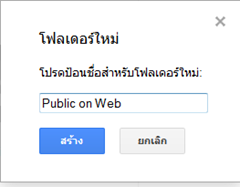
ฝากไฟล์แฟลช

3. ตั้งชื่อโฟลเดอร์ใหม่ แล้วคลิ๊ก  สร้าง

ฝากไฟล์แฟลช

4.ตั้งค่าแชร์โฟลเดอร์โดยคลิ๊กที่ไอคอนแชร์ ดังรูปด้านบน

ฝากไฟล์แฟลชกับ Google

5. คลิ๊กที่เปลี่ยนเพื่อตั้งค่าการแชร์

ฝากไฟล์แฟลชกับ Google

6. เลือกการแชร์ลิงก์เป็นเปิด -สาธารณะทางเวบ   แล้วเลือกบันทึก >เสร็จสิ้น

ฝากไฟล์แฟลชกับ Google

7.เอาหล่ะหลังจากตั้งค่าการแชร์แล้ว เริ่มต้นอัพโหลดไฟล์ swf โดยคลิ๊กที่ไอคอนอัพโหลดเลยค่ะ

ฝากไฟล์แฟลชกับ Google

8.เลือกไฟล์แฟลชประเภท swf ที่ต้องการอัพโหลด  คลิ๊ก Open

ฝากไฟล์แฟลชกับ Google


9.หลังจากอัพโหลดเสร็จแล้ว  จะมีข้อความแสดงว่าบอกว่าได้อัพโหลดเสร็จ ให้คัดลอกตัวเลขด้านหลัง url ที่ต่อจาก โฟลเดอร์ดังรูปไว้

ฝากไฟล์แฟลชกับ Google

10. ต่อจากนั้นให้ไปที่ ช่องกรอก url  พิมพ์ไปว่า http://googledrive.com/host/(นำตัวเลขที่คัดลอกไว้จากขั้นตอนที่ 8 วางลงไป ) แล้วกด Enter

ฝากไฟล์แฟลชกับ Google

11 หลังจากนั้นจะปรากฏหน้าเพจที่แสดงไฟล์ในโฟลเดอร์ทีอยู่ในโฟลเดอร์ที่เราสร้างและแชร์ปรากฏ คลิ๊กเข้าไปที่ไฟล์ swf 

ฝากไฟล์แฟลชกับ Google

12.เพียงเท่านี้ไฟล์แฟลชของคุณก็จะแสดงผลให้คุณเล่นแบบออนไลน์ได้แล้วค่ะ   ยิ้ม  แต่ถ้าหากต้องการคัดลอกเป็น Embed code นำไปวางในเวบไซต์หรือเวบบล็อก  ให้คุณคัดลอก url ของหน้านี้ไปวางใน โค้ด

<embed src="url ของไฟล์แฟลช" width="540" height="140" pluginspage="http://www.macromedia.com/go/getflashplayer"></embed>

url ของไฟล์ = ลิงค์ url ที่ copy มาจาก Google Drive 
width = ความกว้างของหน้าต่างไฟล์แฟลช
hight = ส่วนสูงของไฟล์แฟลชที่นำเสนอ

13.ส่วนวางในเวบบอร์ดจะใช้โค้ด  

[flash=200,20]url ของไฟล์แฟลช [/flash]

200,20 นั่นคือความกว้างและความยาวของไฟล์ swf ค่ะ

อาจเห็นว่าขั้นตอนยาวไปบ้าง แต่วิธีการไม่ยากแน่นอนค่ะ    Host ฝากไฟล์ฟรีและดีแบบนี้ ทดลองใช้งานกันดูนะคะ  ใช้ได้จริงแน่นอน ค่ะ

[Continue reading...]
 
Copyright © . Tip and Trick with Software - Posts · Comments
Theme Template by BTDesigner · Powered by Blogger