แสดงบทความที่มีป้ายกำกับ google chrome แสดงบทความทั้งหมด

วันพฤหัสบดีที่ 13 เมษายน พ.ศ. 2560

เวบไซต์เช็คความเร็วอินเตอร์เน็ต

- 0 ความคิดเห็น

ติดต่อหาอินเตอร์เน็ตเข้าบ้าน นานถึง 7 ปีเต็ม ถึงได้ใช้  ปรากฏว่าพอมีใช้ก็ยังต้องใช้ความเร็วเน็ตต่ำ ไม่สามารถใช้ความเร็วสูงแบบใยแก้วนำแสงกะเค้าบ้าง  คนชนบทก็มีข้อจำกัดอย่างงี้นี่เอง  ถึงแม้เราจะอยู่ในสภาพแวดล้อมที่เอื้อต่อสุขภาพที่ดี    

ทดสอบความเร็วเน็ต

ช่วงนี้รู้สึกความเร็วเน็ตอืดมาก   เลยลองมาตรวจสอบสุขภาพอินเตอร์เน็ตกันดูหน่อย มาทดสอบ Speed  test  internet ที่ดิฉันใช้อยู่   เวบไซต์ที่ช่วยทดสอบความเร็วของอินเตอร์เน็ต  ทั้งอัพโหลดและดาวน์โหลด  คือเวบไซต์ http://speedtest.adslthailand.com/   ที่สามารถตรวจสอบความเร็วได้ทุกค่ายอินเตอร์เน็ต   พอเช็คมาหากมันต่ำเกินแพจเก็จที่ใช้อยู่  ก็จะได้ติดต่อกับบริษัที่ทเราใช้ห้ช่วยตอบตรวจให้   ไม่งั้นผู้บริโภคอย่างเรา ๆ ก็ทนกันต่อไป    ใครต้องการตรวจสอบความเร็วเน็ต เข้าไปใช้บริการเวบไซต์ดังกล่าวได้ฟรีค่ะ Red rose

[Continue reading...]

วันอาทิตย์ที่ 8 พฤษภาคม พ.ศ. 2559

ดู Youtube และทำงานอื่นบนหน้าจอเดียวกันแบบง่ายๆ

- 0 ความคิดเห็น

image

การทำงานระหว่าง Youtube และอื่นๆ เช่น การพิมพ์เอกสาร หรือการท่องเน็ตด้วยเวบบราวเซอร์นั้น สามารถทำได้พร้อม ๆ กัน บนหน้าจอ Desktop เดียวกันได้แบบแสนง่ายค่ะ  เพราะปัจจุบันนี้ เวบบราวเซอร์ Google Chrome มีส่วนขยายที่ช่วยเรื่องนี้มาให้คุณได้เลือกใช้
 

image


ส่วนขยายของ Google Chrome  ตัวนี้มีชื่อว่า Floating for Youtube  เป็นแอพฟรี ที่สามารถใช้งานได้จริง  หลังจากติดตั้งส่วนขยาย เสร็จส้ิน เพียงคัดลอก url ของ Youtube วางบนหน้าต่างของ extension  วีดีโอก็จะเล่นแบบ floating นั่นคือลอยอยู่บนหน้าจอ Desktop  เราสามารถเลือกเลื่อน ขยายวีดีโอเหล่านั้นได้ตามต้องการ  น่าใช้ใช่ไหมหล่ะ  ดูข้อมูลเพิ่มเติมจากวีดีโอด้านล่างนี้ค่ะ


[Continue reading...]

วันเสาร์ที่ 11 เมษายน พ.ศ. 2558

แก้ปัญหา Adobe Flash Player has been disable ใน Chrome

- 0 ความคิดเห็น

วันนี้นำวิธีแก้ปัญหา ข้อความ “Adobe Flash Player has been disable to re-enable it,plaease to to chrome//plugins “ ที่ปรากฏบนเวบบราวเซอร์ Google Chrome และทำให้ไม่สามารถดูคลิปวีดีโอบนเวบบราวเซอร์ได้

image

วิธีแก้ไขข้อความ  “Adobe Flash Player has been disable to re-enable it,plaease to to chrome//plugins  บนเวบบราวเซอร์ Chrome มีวิธีแก้ปัญหาดังนี้ค่ะ

image

วิธีการแก้ปัญหาก็เพียง  ทุกครั้งที่เปิดไปเจอข้อความแจ้ง error ดังกล่าว  ให้เปิดหน้าเวบ Google Chrome เป็นแทบใหม่  แล้วพิมพ์ข้อความในช่อง url ดังนี้  chrome://plugins ต่อจากนั้น เลื่อนเคอร์เซอร์ลงไปด้านล่าง หา plugin ที่มีชื่อว่า Adobe Flash player  แล้วคลิ๊กคำว่า Eneble เพื่อเปิดการใช้งาน Plugin  นี้

หลังจากคลิ๊ก Eneble ให้คลิ๊ก Refresh หน้าเวบบราวเซอร์  เพียงเท่านี้ก็จะสามารถดูวีดีโอได้ แก้ปัญหา error ดังกล่าวได้แล้วค่ะ

[Continue reading...]

วันเสาร์ที่ 24 มกราคม พ.ศ. 2558

โหลด Mp3 จาก Youtube แบบแสนง่ายบน Google Chrome

- 0 ความคิดเห็น

วันนี้นำเทคนิคแสนง่ายในการดาวน์โหลดวีดีโอจาก Youtube มาเป็น mp3 โดยที่ไม่ต้องใช้โปรแกรมแปลงไฟล์  ไม่ต้องใช้โปรแกรมช่วยโหลดตัวใด มาเพิ่มเติม นอกจากเวบบราวเซอร์ Google Chrome ค่ะ  รับรองว่าเพียงคลิ๊กเดียว คุณ ๆ ก็จะได้ไฟล์เสียง mp3 จากวีดีโอใน Youtube เรียบร้อยแล้วค่ะ


image


เพียงติดตั้ง Extension ที่มีชื่อว่า Youtube-mp3 บนเวบบราวเซอร์ Google Chrome ก็จะมีไคอนเล็ก ๆ ดูด้านล่างของ Youtube ให้คุณคลิ๊ก Download mp3 ได้ทันทีจาก Youtube สำหรับวิธีการดาวน์โหลดและใช้งาน ศึกษาได้จากวีดีโอด้านล่างนี้เลยค่ะ 

[Continue reading...]

วันพฤหัสบดีที่ 24 เมษายน พ.ศ. 2557

เครื่องมือช่วยอัพโหลดและจัดการรูปภาพใน Flickr

- 0 ความคิดเห็น

ไปเจอ Addon Firefox ที่ช่วยงานแชร์บทความเพื่อโปรโมทเวบบล็อกของตน  ทดลองใช้งานแล้วพบว่า มีความสามารถในการอัพโหลดภาพ ไปยัง Flickr แถมนำมาจัดการภาพใน Flickr ได้สะดวกขึ้นต่อไปทุก ๆครั้งที่ต้องการแชร์ภาพ  จะทำให้อัพโหลดจากเครื่องมือนี้และแชร์ได้แบบง่ายๆ อืม..เห็นแล้วก็อดเอามาเล่าให้ฟังไม่ได้ค่ะ

image

เครื่องมือตัวนี้ชื่อว่า Yoonoo เป็น โปรแกรมเสริมในเวบบราวเซอร์ Firefox และ Google Chrome หลังติดตั้งจะเป็นแถบ sidebar เล็ก ๆ สามารถเพิ่ม social network ที่ต้องการแชร์ทั้ง facebook,twitter,freiendfeed,myspace,LinkedIn รวมทั้งเวบฝากไฟล์ภาพอย่าง Flickr ด้วยอีกแห่ง โดยสามารถตรวจเช็คเพื่อนที่อัพโหลดภาพใน flickr รวมทั้งอัพโหลดภาพจาก Yoonoo บน เวบบราวเซอร์ได้โดยตรง เพียงคลิ๊ก Upload


image เพิีมรูปภาพและอัพโหลด ทดลองใช้แล้วสะดวกสะบายขึ้นเยอะ  แชร์จาก yoonoo ได้ทันทีเชียวค่ะ

ทดลองดาวน์โหลดติดตั้งและใช้งานกันได้ที่ Yoono - Twitter Facebook MySpace LinkedIn Flickr - Share and Download Youtube videos

[Continue reading...]

วันศุกร์ที่ 11 เมษายน พ.ศ. 2557

ติดเครื่องมือช่วยแปลภาษาบน Googel Chrome

- 0 ความคิดเห็น

ภาษาอังกฤษเป็นภาษากลางที่ช่วยให้เราสื่อสารกับโลกได้   บนโลกอินเตอร์เน็ตก็เช่นเดียวกัน หากต้องการค้นหาความรู้จากทั่วมุมโลก  หากมีความรู้ด้านภาษาอังกฤษก็จะค้นหาข้อมูลได้มากยิ่งขึ้น   ช่วงนี้ดิฉันเองต้องค้นหาความรู้ด้านการตลาดจากเวบไซต์ภาษาอังกฤษเป็นส่วนมาก  แต่ก็ใช่จะเก่งภาษาอังกฤษ  ดิฉันมีตัวช่วย  ที่อยากจะเอามาร่วมแชร์ค่ะ


แปลภาษาบนหน้าเวบ


ตัวช่วยที่ทำให้เข้าใจภาษาได้มากขึ้นก็คือ Google Translate ที่สามารถแปลภาษาได้มากหลากหลายภาษา หากต้องเข้าเวบ Google Translate ก็จะทำให้เสียเวลา  เอา Google Transalte มาติดไว้ในเวบบราวเซอร์ Google Chrome เลยดีกว่า ทันทีที่อยากจะแปลภาษาหน้าเพจใด เพียงคลิ๊กที่ไอคอน Google Translate บนเวบบราวเซอร์ก็จะสามารถแปลทั้งเพจได้ทันทีสะดวกรวดเร็วมากขึ้น

แปลภาษาบนหน้าเวบ

ไม่ใช่เฉพาะภาษาอังกฤษ แต่บริการแปลภาษาฟรีของ Google มีให้เลือกแปลได้เยอะแยะไปหมด รับรองว่าเปิดเพจประเทศใด ก็สามารถเลือกแปลได้เกือบทั้งโลกเชียวหล่ะ ดาวน์โหลดเครื่องมือแปลภาษาบนหน้าเวบให้ง่ายขึ้นได้ที่ Google Translate

[Continue reading...]

วันพฤหัสบดีที่ 23 มกราคม พ.ศ. 2557

การแปลงไฟล์รูปภาพ PNG, JPG, BMP, GIF, TIFF ใน Google Drive

- 0 ความคิดเห็น

Google Drive เป็นบริการฟรี ฝากไฟล์พร้อมแชร์ในกลุ่ม หรือแชร์แบบสาธารณะในพื้นที่ 5GB เพียงใช้แค่ Google Account   นอกจากนั้น Google Drive ยังมี application ที่ใช้งานร่วมกันได้มากมาย  ก็แหมเค้าเป็นบริการจาก Google วันนี้มาลองใช้บริการแอพพลิเคชั่นแปลงไฟล์ใน Google Drive กันดูนะคะ  การใช้ แอพพลิเคชั้นใน Google Drive ต้องใช้งานผ่าน Google Chorme เท่านั้นค่ะ  วันนี้มาชวนใช้แอพพลิเคชั้นในการแปลงไฟล์ที่มีชื่อว่า DriveConverter ที่สามารถแปลงไฟล์เสียง ไฟลรรูปภาพ  ไฟล์เอกสาร ได้มากมาย  แต่ทว่าวันนี้มาชวนแปลงไฟล์รูปภาพค่ะ   DriveConverter สามารแปลงไฟล์รูปภาพใน Google Drive นามสกุบ PNG, JPG, GIF, BMP, TIFF  ไปเป็นไฟล์รูปภาพนามสกุล  PNG, JPG, BMP, GIF, TIFF โดยมีวิธีการดังนี้ค่ะ

image


ขั้นตอนที่ 1 ดาวน์โหลดและติดตั้งแอพพลิเคชั่น DriveConverter  โดยการคลิ๊กขวาที่ไฟล์เสียงที่ต้องการแปลงใน Google Drive เลือก เปิดด้วย > เชื่อมต่อแอปพลิเคชั้นเพิ่มเติม


ติดตั้งแอพพลิเคชันใน google drive

ขั้นตอนที่ 2 เลือกเชื่อมต่อแอปพลิเคชั่นเป็น Drive converter ดังภาพด้านบนค่ะ

แปลงไฟล์รูปภาพ Drive converter

ขั้นตอนที่ 3 คลิ๊ก ตกลงเพื่อเริ่มการทำงาน DriveConverter

แปลงไฟล์ Drive converter


ขั้นตอนที่ 4 เริ่มต้นแปลงไฟล์รูปภาพ ด้วยการคลิ๊กขวาที่ไฟล์รูปภาพที่ต้องการแปลง  เลือก DriveConverter

แปลงไฟล์รูปภาพด้วย google drive

ขั้นตอนที่ 5  เลือกรูปแบบของรูปภาพ เป็น gif,bmp,png,jpg,tiff ตามที่ต้องการ   > คลิ๊ก Convert


แปลงไฟล์รูปภาพด้วย Google Drive

ขั้นตอนสุดท้าย  เรียบร้อยแล้วค่ะ  รอให้ไฟล์รูปภาพแปลงเสร็จ  จะสามารถ save to drive เพื่อเก็บไว้ใช้งานใน Google Drive ได้ หรือเลือก Download ใช้งานใน pc

[Continue reading...]

วันอังคารที่ 14 มกราคม พ.ศ. 2557

ส่วนขยายในกูเกิ้ลโครมที่ช่วยย่อลิงค์ก่อน Post

- 0 ความคิดเห็น

imageเมื่อก่อนใช้บริการเวบ Goo.gl ในการย่อลิงค์ยาวๆ ให้สั้นลงแล้วคอ่ยนำไป Post อัพเดทสถานะตนเองใน facebook,twitter ฯลฯ แต่ว่าวันนี้ไปเจอส่วนขยาย ใน Google Chrome ที่จะช่วยให้การย่อลิงค์ยาวๆ สั้นลงง่ายๆ บนหน้าเวบบราวเซอร์


ย่อลิงค์ด้วย google


โดยใช้ส่วนขยายของ กู้เกิ้ลโครม  ที่มีชื่อว่า goo.gl URL  shortener  เมื่อผ่านไปเจอเวบใด ต้องการคัดลอก url ไปแชร์ เพียงคลิ๊กที่ ไอคอน goo.gl URL shortener  ก็จะได้ url แบบย่อ ให้ คัดลอก (copy ) แล้วนำไป โพสต์ได้เลย 

ย่อ url บน Chrome

เพียงเท่านี้ลิงค์ยาวๆ จะถุกเปลี่ยนใป็นลิงค์สั้นๆ ใช้งานได้ง่ายแล้วค่ะ อ่านข้อมูลและดาวน์โหลด extension ย่อ url ยาวๆ ได้ที่  goo.gl  URL shortener

[Continue reading...]

วันเสาร์ที่ 11 มกราคม พ.ศ. 2557

จับภาพหน้าเวบทั้งหน้าแล้วบันทึกใน Google Drive ในเวบบราวเซอร์

- 0 ความคิดเห็น

สำหรับใครที่ต้องการจัดภาพหน้าเวบเพจ  ทั้งจับในส่วนที่มองเห็นในหน้าเวบเพจ ( Capture visible part of page)  จับภาพหน้าจอในส่วนที่เลือก ( Capture selected Area) หรือ จับภาพทั้งหมดในหน้าเวบเพจ รวมถึงส่วนที่ตามองไม่เห็นด้วย ( Capture entire page )

จับภาพหน้าจอบนเวบบราวเซอร์ แล้วบันทึกใน Google Drive


วันนี้มีตัวช่วยมาร่วมแชร์ค่ะ  เป็นตัวช่วยที่จะทำให้คุณ จับภาพหน้าเวบเพจ ได้ง่ายๆ จากเวบบราวเซอร์เพราะเป็นโปรแกรมเสริมในเวบบราวเซอร์ ใช้ได้ทั้ง Firefox,Google Chrome,safari โปรแกรมเสริมตัวนี้คือ Awesome screenshot


จับภาพหน้าเวบ


หลังจากจับภาพหน้าจอได้แล้ว สามารถเพิ่มเติม ข้อความ แต่งสี ตัด ครอบ ตกแต่ง ได้จากเวบบราวเซอร์ได้เลย


จับภาพหน้าจอบนเวบเพจ


นอกจากนั้นสามารถคัดลอก (copy to clipboard) ภาพที่หน้าเวบที่จับภาพดังกล่าวไปใช้ได้เลย หรือสามารถบันทึกใน Google Drive และ Diigo.com ได้เลย หรือเลือกบันทึกลงในคอมพิวเตอร์ของเรา ( Save)  ง่ายกว่าไหมคะ ทดลองดาวน์โหลดและใช้ได้ที่  awesome screenshot


[Continue reading...]

วันศุกร์ที่ 10 มกราคม พ.ศ. 2557

ดาวน์โหลดและแปลงไฟล์จาก Dailymotion ให้ใช้ได้กับอุปกรณ์ iphone ipod ipad dvd mp3

- 0 ความคิดเห็น

หลายคนใช้เวบบราวเซอร์ Google Chrome  หลังจากที่เขียนบทความเรื่อง ดาวน์โหลด Youtube เป็น Mp3 บน Google Chrome มาแล้ว วันนี้ขอนำเสนอโปรแกรมเสริม ( Extension) อีกตัวที่่จะช่วยให้คุณ ๆ ดาวน์โหลดวีดีโอ ทั้งใน Youtube และเวบไซต์แชร์วีดีโออย่างเช่น Dailymotion ได้แบบง่ายๆ เลยทีเดียว


ดาวน์โหลดวีดีโอ Dailymotion แบบง่ายๆ ใน Google Chrome


Extension เสริมบนเวบบราวเซอร์ Google Chrome ตัวนี้มีชื่อว่า Video Downloader Ultimate  ที่จะช่วยให้คุณดาวน์โหลดวีดีโอบนเวบไซต์แชร์วีดีโออย่าง Youtube และ Dailymotion โดยการคลิ๊กที่ไอคอนสีเขียวขวามือบน  เลือกรูปแบบที่ต้องการดาวน์โหลด  หากต้องการดาวน์โหลดวีดีโออย่างเดียว ( Only Download) ก็จะโหลดวีดีโอในรุปแบบ Mp4 หากต้องการ ดาวน์โหลดและแปลงไฟล์ สำหรับใช้งานบนอุปกรณ์ต่าง ๆ ( Download and convert for ) เช่น iphone ipod ipad dvd mp3  เพียงคลิ๊กเลือกดาวนโหลดรูปแบบที่ต้องการ   ส่วนขยาย Video Downloader Ultimate ก็จะดาวน์โหลดและแปลงไฟล์ให้แล้วเสร็จเลยทีเดียว   อ่านข้อมูลเพิ่มเติมและดาวน์โหลดได้ที่  Video Downloader Ultimate

[Continue reading...]

วันศุกร์ที่ 3 มกราคม พ.ศ. 2557

ดาวน์โหลด Youtube เป็น Mp3 บน Google Chrome

- 3 ความคิดเห็น

มีใครกำลังมองหาวิธีการดาวน์โหลดวีดีโอจาก Youtube เป็น mp3 ได้เลยไหมคะ คล้ายๆ กับส่วนขยายที่มีชื่อว่า Best Video Downloader  แล้วตอนนี้ใช่ไม่ได้นั่นเลย วันนี้ไปเจอส่วนขยายตัวหนึ่งที่ยังใช้ได้ และสามารถดาวน์โหลดวีดีโอ บน Youtube และแปลงเป็น mp3 ได้ทันที่ค่ะ


ดาวน์โหลด youtube เป็น mp3 บน Chrome


ส่วนขยายนี้มีชื่อว่า Untimate youtube downloader  ส่วนขยายนี้ช่วยให้เรา ดาวน์โหลดวีดีโอจาก Youtube เป็นรูปแบบ WebM ,mp4,flv,3gp,mp3 บนเวบบราวเซอร์ Google Chrome

ดาวน์โหลด youtube เป็น mp3 บน Chrome

เมื่อต้องการดาวน์โหลดวีดีโอจาก Youtube เป็น mp3 เพียงคลิ๊กที่ ไอคอนด้านล่างของ Youtube คลิ๊ก mp3 convert รอสักครู่จะมีหน้าต่างเด้งขึ้นมา แล้วแปลงไฟล์  รอจนกระทั่งสถานะการแปลงไฟล์วีดีโอเป็น mp3 เสร็จสมบูรณ์ดังภาพ ที่ 2 ให้คลิ๊กที่ Download เพื่อดาวน์โหลด ไฟล์เสียง mp3 เก็บไว้ในเครื่องคอมพิวเตอร์ของเราได้แล้วค่ะ  ดาวน์โหลดส่วนขยายได้ที่ ดาวน์โหลด Youtube เป็น mp3


ปล. “ ใครชอบใช้บราวเซอร์ Firefox ติดตั้งส่วนขยาย youtube mp3 podcaster นี้ไว้ดาวน์โหลดยูทูปเป็น mp3 ได้เลยค่ะ “

[Continue reading...]

วันศุกร์ที่ 4 ตุลาคม พ.ศ. 2556

เปิด Tab ที่เคยใช้งานทันที เมื่อเปิด Firefox และ Chrome

- 0 ความคิดเห็น

ครั้งก่อนเขียนเรื่องการตั้งค่าให้ Google chrome เปิดขึ้นมาแล้วแสดงแท็บที่เคยใช้งานล่าสุดขึ้นทันที วันนี้ต่อด้วยการตั้งค่าให้ Firefox เปิดแท็บล่าสุดที่ใช้ขึ้นมาทันที  วิธีการในการตั้งค่าง่ายๆ ดังนี้ค่ะ

Firefox เปิดแท็บล่าสุดที่ใช้ขึ้นมาทันที


1. ที่บราวเซอร์ Fireofx คลิ๊กเลือก ไอคอนสามเหลี่ยมหัวกลับ ดังรูปที่ 1 เลือก เมนูตัวเลือก > ตัวเลือก

ตั้งค่าให้ Firefox เปิดแท็บที่ใช้งานล่าสุดทันที

2. ที่หน้าต่างตัวเลือกในแท็บ ทั่วไป เลือก เมื่อ Firefox เริ่ม > แสดงหน้าต่างและแท็บจากครั้งก่อน

3. ตกลง

เสร็จแล้วค่ะสำหรับการตั้งค่าให้ Firefox เปิดแท็บที่ใช้งานล่าสุดทันที ที่เปิด Firefox ขึ้นมาใหม่


สำหรับการตั้งค่าให้เปิดแท็บที่ใช้งานล่าสุดใน Googel chrome มีวิธีการตั้งค่าดังนี้ค่ะ


ตั้งค่าให้ Restore recently close tab ใน google chrome

                                                 ภาพที่ 1 เมนูการตั้งค่าใน Google chrome

ที่ไอคอน  image  การตั้งค่าใน Google chrome ไปที่ การตั้งค่า  ดังภาพที่ 1

ค่าให้แท็บที่เคยเปิดใช้งาน (Recently close tabs)  เปิดขึ้นมาทันที ทุกครั้งที่เปิด Google chrome

                                      ภาพที่ 2  เลือกเมนูเริ่มต้น 

ที่ แท็บการตั้งค่า (settings) เลือก ดำเนินการต่อจากจุดที่ฉันค้างไว้  ต่อจากตั้นคลิ๊ก x ปิดที่แท็บ การตั้งค่า  เพียงเท่านี้ก็เสร้จแล้วค่ะ สำหรับการตั้งค่าให้ทุกแท็บที่ใช้งานก่อนปิด Chrome เปิดทันทีที่เปิด Google chrome อีกครั้ง 

ทดลองปิด Google chrome แล้วเปิดใหม่ดูค่ะ   จะพบแท็บที่ใช้ก่อนที่จะปิด Chrome ปรากฏขึ้นทันที

[Continue reading...]

วันเสาร์ที่ 21 กันยายน พ.ศ. 2556

Extension สำหรับบล็อคโฆษณาใน Youtube

- 0 ความคิดเห็น

เวลาว่าง มักจะต้องเข้าไปนั่งดูวีดีโอบน Youtube แบบสบายอุรา แต่ก็รู้สึกเบื่อกับโฆษณาที่มักจะปรากฏขึ้นมาให้รำคาญตา  

บล็อกโฆษณาใน youtube


และแล้วก็ได้เจอกับ extension ที่ใช้งานบน Google chrome ช่วยบล็อคโฆษณากวนใจบนวีดีโอบน YOutub eมันคือ Adblock for youtube,…ช่างผลิตมาเพื่อเราโดยแท้ ยิ้ม

ปิดโฆษณาใน youtube บน Google chrome


extension  ของ Google chrome ค่ะ  ตัวนี้มีชื่อว่า Adblock for youtube ตัวนี้ เพียงคลิ๊ก +ฟรี ดังรูปที่ 2  ส่วนขยายดังกล่าวจะถูกดาวน์โหลด คลิ๊กยอมรับสำหรับการติดตั้ง  ต่อจากนั้นก็สามารถใช้งานได้ทันที  ไม่จำเป็นต้อง restart google chrome

ดาวน์โหลดส่วนขยาย adblock for youtube และ อ่านข้อมูลเพิ่มเติมได้ที่ ดาวน์โหลด

[Continue reading...]

วันจันทร์ที่ 9 กันยายน พ.ศ. 2556

บันทึกหน้าเวบเป็น PDF บน Web browser

- 0 ความคิดเห็น

เคยนึกอยากบันทึกหน้าเวบเพจไปเป็นเอกสาร pdf ส่งให้เพื่อน หรือเก็บไว้ใช้งานบ้างไหมคะ  บางคนอาจใชัวิธีคัดลอกข้อความ แล้ววางในเอกสาร Microsoft word  2007 แล้ว บันทึกเป็น pdf หรือวางในเอกสาร word 2010 แล้วค่อยบันทึกเป็นเอกสาร pdf แต่วันนี้ดิฉันมีวิธีแนะนำในการบันทึกหน้าเวบเป็นเอกสาร pdf จากเวบบราวเซอร์ firefox และ Google chrome ได้เลย  โดยไม่ต้องคัดลอกแล้ววางใน word ให้ยุ่งยาก 

วิธีแรกในการบันทึกหน้าเวบเพจเป็น pdf บน Web browser ใน Google chrome

พิมพ์หน้าเวบเป็น pdf

1 .เปิดหน้าเวบที่ต้องการจะพิมพ์เป็นเอกสาร pdf ในเวบบราวเซอร์ Google chrome  แล้วกดปุ่ม Crtl+p 

print webpage to pdf

2.ต่อมา จะปรากฏหน้าต่างสำหรับพิมพ์ปรากฏขึ้น ต่อจากนั้นให้เลือกเมนู Destination เป็น save as Pdf ดังรูป  ต่อจากนั้นเลือกโฟลเดอร์สำหรับบันทึกไฟล์  ก็จะได้เอกสารที่เป็นหน้าเวบเพจ นามสกุล pdf

การบันทึกหน้าเวบเป็น pdf บน Firefox

การบันทึกหน้าเวบเพจเป็น pdf สามารถใช้ addon ของ Firefox มาช่วยได้ 

บันทึกหน้าเวบเป็น pdf

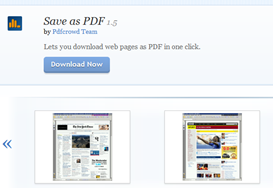
โปรแกรมเสริมหรือ addon ที่นำเสนอใน firefox เพื่อบันทึกหน้าเวบเพจเป็น pdf คือ  save as pdf ตอนนี้เวอร์ชั่น 1.5 ค่ะ   สามารถคลิ๊ก  ดาวน์โหลด save as pdf  เมื่อทำการติดตั้งเสร็จเรียบร้อยเลือก                      ทำการปิดแล้วเปิด firefox ใหม่ ( restart firefox )

การบันทึกหน้าเวบเป็นไฟล์ pdf

หลัง จากติดตั้ง addon  save as pdf เรียบร้อยจะปรากฏ icon เล็ก ๆ คล้ายรูปกราฟบน Tool bar ของ firefox ดังรูปด้านบน   หากชอบใจหน้าเวบใด ก็คลิ๊กที่ icon save as pdf นั้น ต่อต่างนั้น addon จะทำการดาวน์โหลดหน้าเวบเป็นไฟล์ pdf ทันทีให้เรา  หน้าที่ ของเราก็แค่สั่งบันทึกเก็บไว้ที่โฟลเดอร์ใดที่เราชอบใจก็พอ ทดลองเปิดไฟล์ pdf ที่ได้ดูสักหน่อยไหมคะ   สังเกตว่า save as pdf จะบันทึกหน้าเวบให้ทั้งหมด

หน้าเวบเป็น pdf ไฟล์


บันทึกหน้าเวบเพจเป็นเอกสาร pdf บน เวบบราวเซอร์ Firefox ,google chrome, safari,internet explorer

print to pdf

วิธีการนี้เป็นการใช้งานเวบไซต์ออนไลน์ค่ะ  เพียงแค่ เติม url ของบทความนั้น ๆ แล้วเลือก print preview แค่นี้ก้จะได้บทความที่คุณชื่นชอบเก็บไว้ในตัวเครื่องคอมพิวเตอร์ อาจจะใช้วิธีการบันทึกไว้ หรือพิมพ์ผ่านปริ้นเตอร์เลยก็ได้   หรืออยากแชร์กับเพื่อคนไหน ก็สามารถส่งอีเมล์ผ่านเวบให้บริการ ได้ทันที ทดลองใช้บริการกันได้ที่   http://www.printfriendly.com/  กันเลยค่ะ

[Continue reading...]

วันจันทร์ที่ 29 กรกฎาคม พ.ศ. 2556

ฟรีแวร์ดาวน์โหลด Youtube เป็นไฟล์เสียงประเภท AAC

- 0 ความคิดเห็น
ดาวน์โหลด yotuube เป็น m4a

หลังจากที่ดาวน์โหลดวีดีโอจาก Youtube มาแล้ว ก่อนใช้งานหลาย ๆ คนต้องมานั่งแปลงไฟล์ทุกครั้งไป  วันนี้ขอนำเสนอโปรแกรมฟรีแวร์ ง่ายๆ ที่สามารถดาวน์โหลดวีดีโอจาก Youtube เป็นไฟล์เสียงเพลง aac    ได้ทันที โดยไม่ต้องใช้โปรแกรมแปลงไฟล์  ไม่ต้องใช้บริการแปลงไฟล์จากเวบไซต์    เป็นโปรแกรมฟรีแวร์ที่ช่วยอำนวยความสะดวกให้คุณมากยิ่งขึ้น

youtube to aac

โปรแกรมนี้มีชื่อว่า Best video downloader ซึ่งใช้ได้ดีกับเวบราวเซอร์ Firefox,chrome,internet explorer,safari                  และใช้ได้ดีกับระบบปฏิบัติการ Windows, Mac    ไม่ว่าจะ windows หรือ Mac คุณก็สามารถใช้งานโปรแกรมดาวน์โหลด Youtube เป็น m4a (Best quality) ด้วย Best video downloader ได้ดี

โดย หลังจากติดตั้งโปรแกรม Best video downloader  เมื่อเข้้าไปในเวบไซต์ Youtube จะปรากฏไอคอนเล็ก ๆ ด้านล่างของวีดีโอให้เลือกดาวน์โหลดวีดีโอเป็นรูปแบบ ต่าง ๆ ดังนี้

Video/Audio

MP4 1080p HD (1920x1080)  ,MP4 720 HD (1280x720)
MP4 360P (640x360) ,FLV 480P (640x480) ,FLV 360P (640x360)
FLV 240P (320x240)

Audio  M4A ,AAC ,MP3 (128k bitrate) ,MP3 (64k bitrate)
Image ,JPG Album Art

เมื่อ มีโปรแกรมแบบนี้  ความจำเป็นในเรื่องการแปลงไฟล์ก็หมดไป  เรียกว่าได้ทั้งโปรแกรม ดาวน์โหลดและแปลงไฟล์ในตัวเดียว   แถมใช้งานง่าย อ่านข้อมูลเพิ่มเติมและดาวน์โหลดโปรแกรมได้ที่  Best Video Downloader

[Continue reading...]

วันพฤหัสบดีที่ 18 เมษายน พ.ศ. 2556

ติด Facebook Page เป็นลายเซ็นต์ใน E-mail

- 0 ความคิดเห็น

สร้างลายเซ็นต์ในอีเมลืด้วย facebook page

ตอนนี้ Facebook เป็นที่ได้รับความนิยมของคนไทยเป็นอย่างมาก  และคงจะไม่มีใครไม่รู้จัก Fan page ใน facebook เป็นแน่ เพราะเป็นแหล่งที่แชร์ข้อมูลต่าง ๆให้กับผู้ที่นิยมชมชอบเรื่องเดียวกัน  มีอะไรกำลังได้รับความนิยม ก็สร้าง fan page ไว้แชร์ซะเลย  ส่วนเหล่าบรรดา admin ของเวบไซต์ ก็สร้าง fan page แม้แต่ blogger ตัวเล็ก ๆ อย่างดิฉันก็มี Fan page เป็นแหล่งแชร์ข้อมูลเกี่ยวกับคอมพิวเตอร์และอินเตอร์เน็ตที่ตนชื่นชอบ  วันนี้มาชวน admin ของ Fan Page ใน Facebook แนบ สถานะการอัพเดทของ Fan page ของตนแนบท้ายไปกับลายเซ็นต์ในอีเมล์  เพื่อเป็นวิธีการโปรโมท Fan page อีกทางหนึ่งแบบง่าย ๆ ค่ะ นั่่นคือ  โปรแกรมเสริมในเวบบราวเซอร์อย่าง WiseStamp นั่นเอง โปรแกรมนี้ฟรีน่าใช้ค่ะ


ลายเซ็นต์ในอีเมล์ด้วย การอัพเดท fan page

ปัจจุบันโปรแกรมเสริม WiseStamp มี app น่าใช้อย่าง  Facebook Page E-mail app เพื่อแทรกการอัพเดทใน facebook แนบท้ายอีเมล์  เป็นลายเซ็นต์แบบหรู ๆ ให้ใช้งาน  ใช้งานง่ายเพราะมี Template ให้เลือกใช้   สามารถใช้งานได้กับอีเมล์ทีได้รับความนิยมอย่าง Hotmail,Gmail,Yahoo,Aol  อ่านรายละเอียดเพิ่มเติมและดาวน์โหลด โปรแกรมเพื่อสร้างลายเซ็นต์ด้วย Facebook Page ในอีเมล์ได้ที่ Email Apps Gallery - WiseStamp Email Applications Market


[Continue reading...]

วันพุธที่ 10 เมษายน พ.ศ. 2556

โปรโมทเวบไซต์และเวบบล็อกด้วย Banner แนบท้าย E-mail

- 0 ความคิดเห็น


เพราะใช้ WiseStamp ในการโปรโมทเวบบล็อกของตน ด้วยการส่ง rss feed เป็นหัวข้อบทความแนบท้าย E-mail มาแล้ว วันนี้ผ่านไปเจอ app ใหม่ใน WiseStamp ซึ่งเป็น addon ในเวบบราวเซอร์ที่ช่วยสร้างและแก้ไขลายเซ็นต์ในอีเมล์  app ใหม่ที่ว่านี้คือ สามารถแนบ Banner ของเวบไซต์หรือเวบบล็อก แนบท้าย E-mail ใน WiseStamp  ได้แล้วค่ะ


โปรแกรมช่วยโปรโมทเวบไซต์


ที่เมนู E-mail Apps จะมี app ใหม่คือ  เพิ่ม Banner แนบท้ายใน E-mail เป็นลายเซ้นต์ในอีเมล์ ( E-mail signature ) แบบง่าย ๆ คลิ๊ก Add App

แทรก banner ในอีเมล์


เพิ่มลิงค์รุปภาพที่ : Image location :

จะให้รูปภาพที่เป็น banner ลิงค์ไปยัง url ของเวบไซต์หรือเวบบล็อกที่ต้องการโปรโมทที่ : Image links to :

คลิีก Add  เพื่อเพิ่ม banner แนบท้ายอีเมล์

โปรโมทเวบไซต์ด้วย banner ในอีเมล์


เสร็จแล้วค่ะ  แค่นี้ต่อจากนี้ไป ทุกครั้งที่ส่งอีเมล์ไปยังลูกค้า  เพื่อน หรือหมู่ญาติ ก็จะมี banner แนบท้ายเป็นลายเซ็นต์ในอีเมล์  เป็นวิธีการโปรโมทเวบบล็อกหรือเวบไซต์แบบง่าย ๆ เนียน ๆ ค่ะ ขยิบตา

[Continue reading...]
 
Copyright © . Tip and Trick with Software - Posts · Comments
Theme Template by BTDesigner · Powered by Blogger